無線LANの"子機"とは?親機や中継機との違い、選び方などを解説
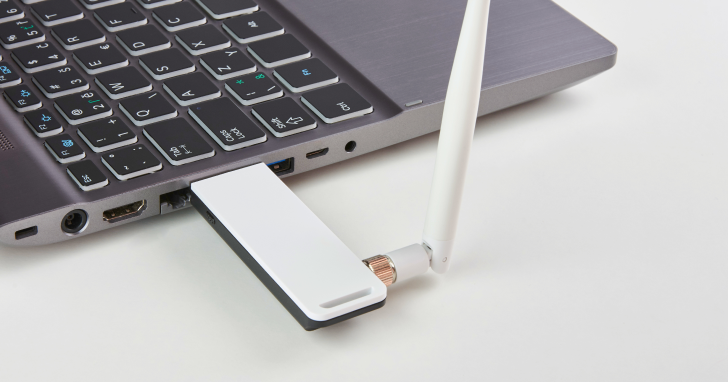
パソコンやテレビなどを無線LANで接続したいとき、デバイスによっては無線LAN子機を別途用意する必要があります。
では、無線LAN子機とはどのようなものなのでしょうか?本記事では、無線LANの子機の概要や中継機との違いを解説します。無線LAN子機を選ぶ際のチェックポイントも紹介しているので、ぜひ参考にしてください。
eo光の10ギガコースはとにかく速くて安定!
無線LANとは
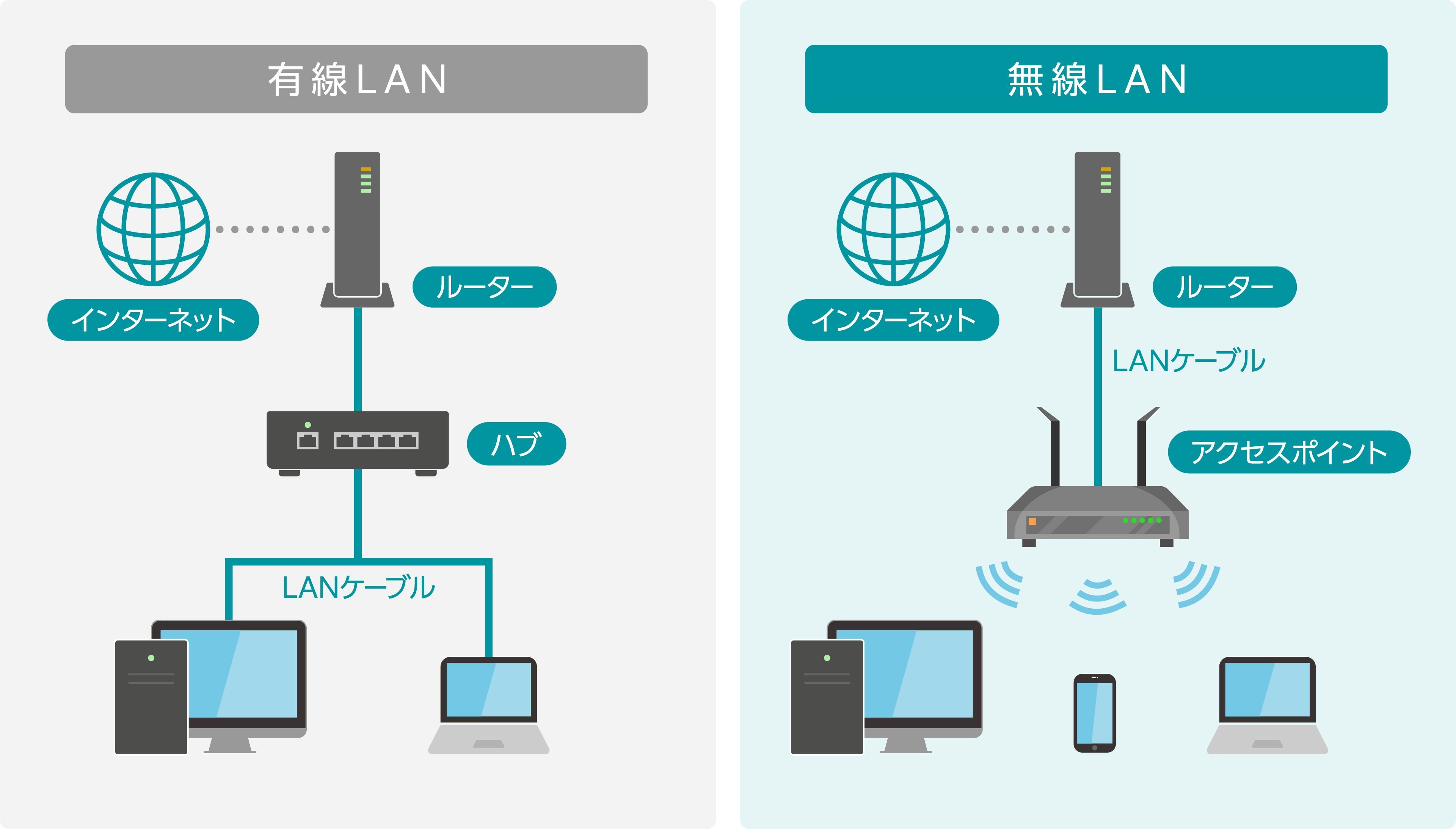
そもそも無線LANとは、パソコンやスマートフォンなどのデバイスを無線でつなぎ、データの送受信を可能とするネットワークのことです。有線LANとは異なり、LANケーブルを使わずにデバイスをインターネットに接続できます。
無線LANにはさまざまな規格がありますが、そのなかでも広く普及しているのが「Wi-Fi」です。そのため現在では「無線LAN=Wi-Fi」という認識が一般的ですが、Wi-Fiはあくまで無線LAN規格の一つです。
無線LANにおける親機・子機とは
無線LANを構成する機器は、それぞれ「親機」「子機」と呼ばれることがあります。
無線LANの親機とは
無線LANの親機とは、無線LANの電波を発信する機器のことです。アクセスポイントとも呼ばれており、そのうちルーター機能が一体になっているものが「Wi-Fiルーター」です。
また、光回線終端装置(ONU)とルーター、アクセスポイントの3つが一体となっているタイプは、「ホームゲートウェイ」とも呼ばれます。複数の機器が1台に集約されていることで、設置する機器の台数が減り、配線まわりをシンプルにできるのがメリットです。
子機とは
無線LANの子機とは、無線LANの電波を受信する機器のことです。また、無線LAN子機の機能が内蔵されたパソコンやスマートフォンなどのデバイスを指す場合もあります。
ただし、ノートパソコンとは異なり、デスクトップパソコンは本体に無線LAN子機の機能が内蔵されていないことも多いでしょう。同様に、テレビにも無線LAN子機の機能が内蔵されていない場合があります。
こうした無線LAN子機の機能が内蔵されていないデバイスを無線接続したい場合は、後付けする子機が必要です。
また、テレビやハードディスクレコーダーなどの各種家電で、LANポートは付いているが、USBなどで無線LAN子機が接続できない場合があります。その場合は有線LANと無線LANを変換する「イーサネットコンバータ」という製品があります。
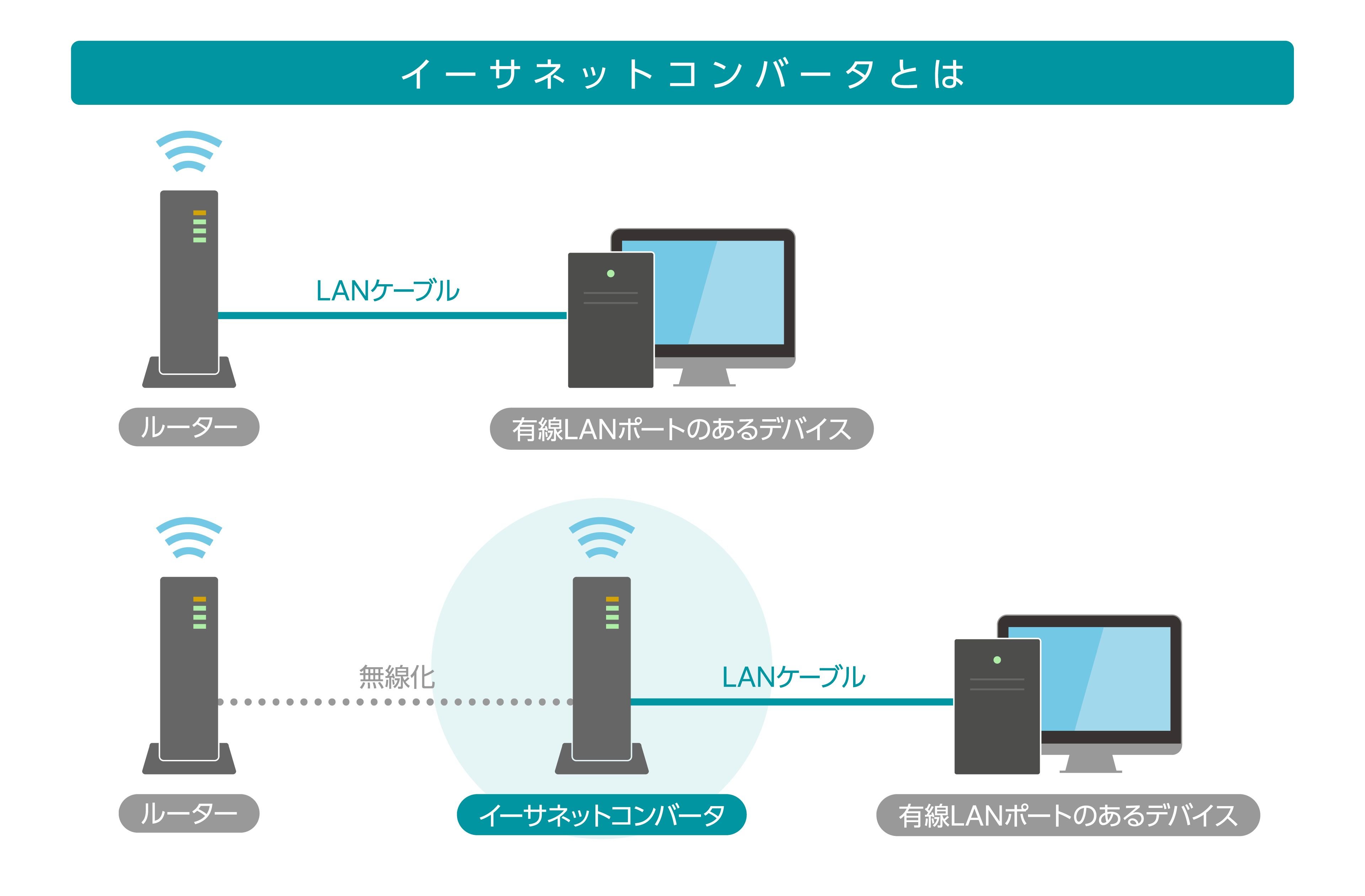
イーサネットコンバータを使うことにより、有線LANが無い部屋でも有線LANと無線LANを変換し接続することが可能です。
無線LANの子機と中継機の違い
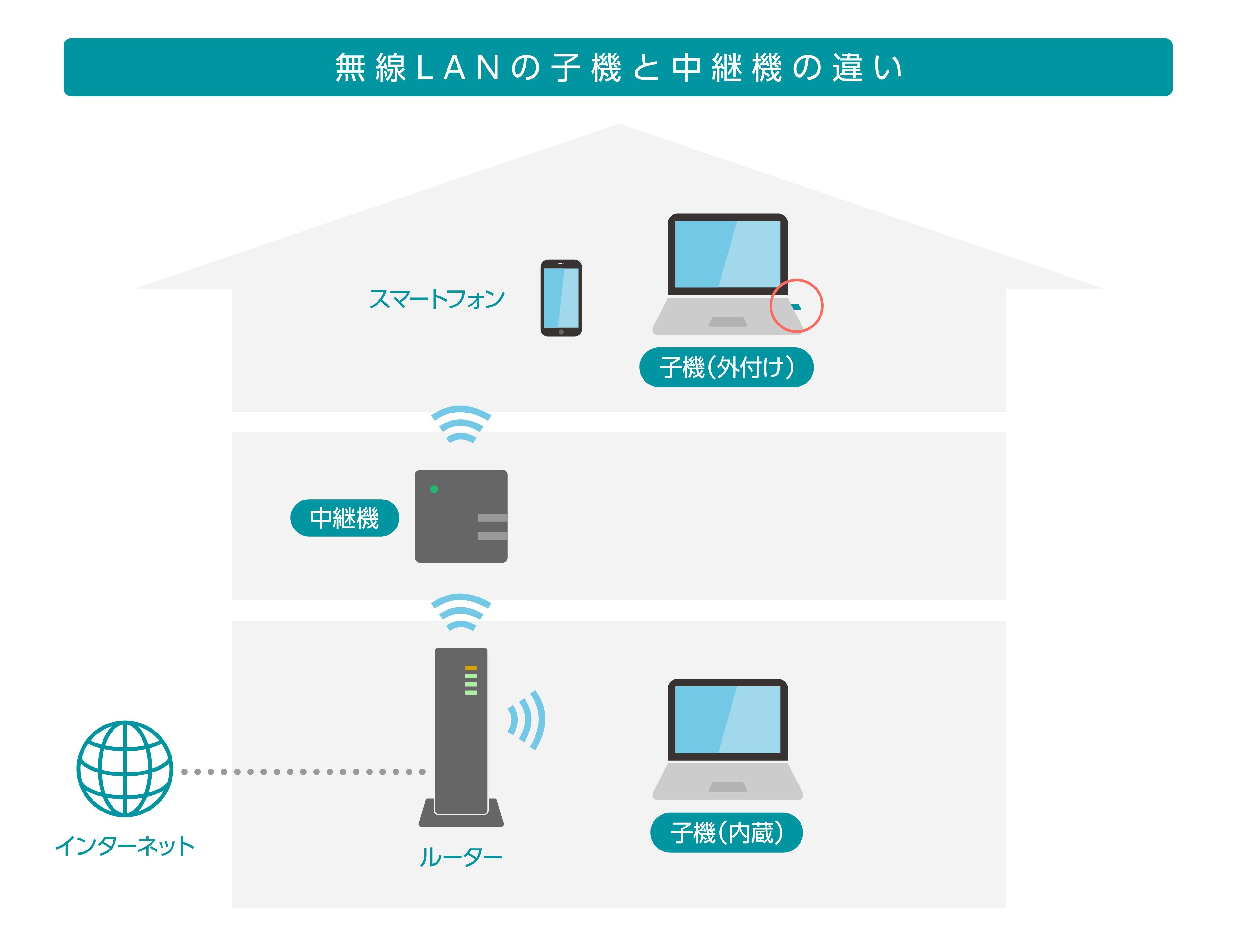
無線LANの子機と混同されがちなものに、中継機があります。両者の最大の違いは、ネットワークにおける役割です。
中継機とは、親機から発信された電波を子機に中継するための機器のことで、無線LANの電波が届く範囲を広げる役割を持ちます。一方、無線LANの子機は、無線LAN機能を備えたデバイスや、後付けの無線LAN受信機のことを指します。
Wi-Fiの電波は、壁や障害物によって弱まり、デバイスまで届きにくくなることがあります。そんなときに活躍するのが、電波を中継する中継機です。親機と電波が届きにくい場所の間に中継機を設置することで、電波が届きやすくなり、家中どこでも安定したインターネットを楽しめるようになります。
ただし、デバイスを持ち運んで移動する場合は、親機と中継機のうち距離が近い方を選んで、接続先を手動で切り替える必要があります。ノートパソコンやスマートフォンなど、持ち運び用のデバイスを頻繁に利用する場合は、メッシュWi-Fiの導入も検討してみましょう。
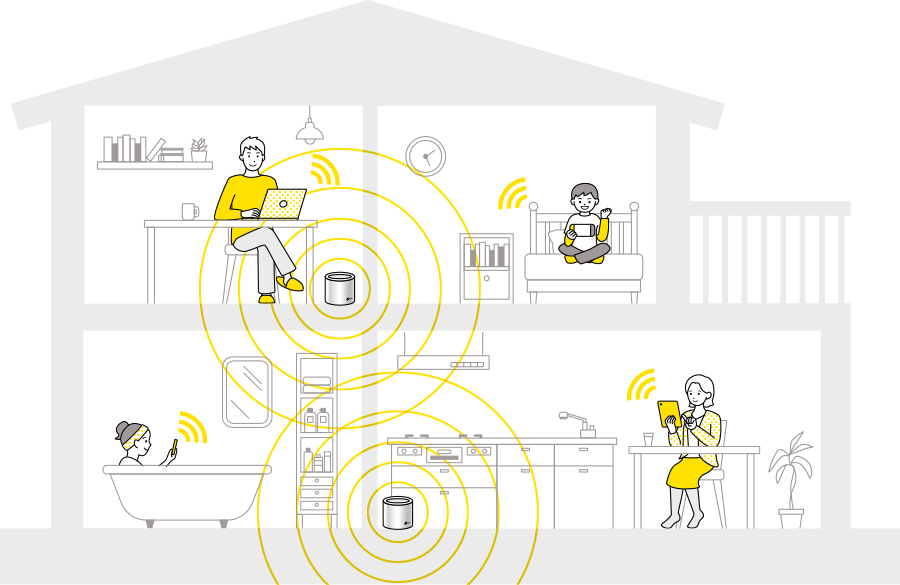
メッシュWi-Fiとは、メインルーターとサテライトルーターを組み合わせて、Wi-Fiの電波を網目(メッシュ)のように張り巡らせる通信形態です。電波の死角をなくすことで、家中どこでも快適にインターネットを利用できるようになります。
また、メッシュWi-Fiには接続先を自動で切り替える機能が搭載されているため、中継機のような手間もかかりません。
無線LANの子機を選ぶ際のチェックポイント

無線LANの子機を選ぶ際は、次の4つのポイントをチェックするとよいでしょう。
- 端子
- 通信速度
- アンテナ
- 機能性
それぞれのポイントについて、以下で詳しく解説します。
端子
無線LAN子機を選ぶ際は、取り付けたいデバイスに合わせて端子を確認しましょう。
例えば、パソコンに取り付ける場合は、USB端子を持つタイプや、拡張スロットに挿して使用するタイプが適しています。一方、テレビなどにはLANポートが搭載されていることが多いので、有線LANを無線LANに変換する「イーサネットコンバーター」を接続するのが一般的です。
通信速度
無線LANの親機のスペックが高くても、子機のスペックが低いと本来のパフォーマンスを発揮することができません。例えば、最大通信速度が子機<親機の場合、低い方の子機に合わせた通信速度になります。
そのため、無線LANの子機を取り付ける際は、設置している親機のスペックに合うものを選ぶことが大切です。
子機側の最大通信速度は、それぞれの製品が対応している通信規格を見ると確認できます。
例えば、Wi-Fiには以下のような規格があります。
| 世代 | 呼称 | 規格名 | 最大通信速度 | 周波数 |
|---|---|---|---|---|
| 第7世代 | Wi-Fi 7 | IEEE 802.11be | 46Gbps | 2.4GHz帯/ 5GHz帯/ 6GHz帯 |
| 第6世代 | Wi-Fi 6E | IEEE 802.11ax | 9.6Gbps | 2.4GHz帯/ 5GHz帯/ 6GHz帯 |
| Wi-Fi 6 | 2.4GHz帯/ 5GHz帯 |
|||
| 第5世代 | Wi-Fi 5 | IEEE 802.11ac | 6.9Gbbrs | 5GHz帯 |
| 第4世代 | Wi-Fi 4 | IEEE 802.11n | 660Mbps | 2.4GHz帯/ 5GHz帯 |
| 第3世代 | - | IEEE 802.11g | 54Mbps | 2.4GHz帯 |
| 第2世代 | - | IEEE 802.11a | 54Mbps | 5GHz帯 |
| IEEE 802.11b | 11Mbps | 2.4GHz帯 | ||
| 第1世代 | - | IEEE 802.11 | 2Mbps | 2.4GHz帯 |
親機がWi-Fi 6に対応している場合は、子機も同じWi-Fi 6かそれ以上の規格のものを選ぶとよいでしょう。
また、USB端子の規格もチェックしておきたいポイントです。親機の最大通信速度が高くても、子機やデバイスのUSB端子の規格が古いと本来のパフォーマンスを発揮できません。
USBの規格には、以下のようなものがあります。
| 名称 | 規格名 | 最大転送速度 |
|---|---|---|
| USB 40Gbps | USB4 Gen3×2 | 40Gbps |
| USB 20Gbps | USB4 Gen3×1 USB4 Gen2×2 USB 3.2 Gen2×2 |
20Gbps |
| USB 10Gbps | USB 3.2 Gen1×2 USB 3.2 Gen2 USB 3.1 Gen2 |
10Gbps |
| USB 5Gbps | USB 3.2 Gen1 USB 3.1 Gen1 USB 3.0 |
5Gbps |
| USB 2.0 | USB 2.0 | 480Mbps |
| USB 1.1 | USB 1.1 | 12Mbps |
アンテナ
外部アンテナを搭載している子機は、親機の電波を受信しやすいのがメリットです。ルーターから離れた部屋で使用する場合や、据え置きのデスクトップパソコンに取り付ける場合におすすめできます。
一方、子機を持ち運びたい場合は、アンテナが内蔵されたコンパクトタイプがおすすめです。
搭載されるアンテナの本数が多いほど転送速度や安定性が向上するので、アンテナの数も併せてチェックしましょう。
機能性
無線LANの子機を選ぶ際は、機能性も確認しましょう。WPSボタンやビームフォーミング機能、MU-MIMO機能など、便利な機能が搭載されている製品なら、インターネットをより手軽に、快適に楽しめます。
| WPSボタン | Wi-Fi機器の接続設定を容易にするための機能。親機側と子機側のWPSボタンを数秒間押すだけで、SSIDやパスワードを入力せずともWi-Fi接続を確立できる。新しいデバイスを手軽に追加でき、接続設定に不慣れな方も安心。 |
| ビームフォーミング機能 | 親機が特定の子機に向けて、電波を集中的に送信する技術。親機から離れた場所や、壁や障害物を挟んだ場所など、電波が届きにくい環境でも通信が安定し、速度が向上する。 |
| MU-MIMO機能 | 複数のデバイスに対して、同時にデータを送信できる技術。複数のデバイスと同時に通信できるため、処理の順番待ちが発生しない。 家族それぞれが持つ複数のデバイスで、同時にインターネットを利用する場合に便利。 |
なお、これらの機能は親機側も対応している必要があるので注意が必要です。
まとめ
無線LAN子機とは、無線LANの電波を受信する機器のことです。デスクトップパソコンやテレビなどは、無線LAN子機の機能が内蔵されていない場合も少なくありません。そうしたデバイスをWi-Fi接続する場合は、別途後付けの無線LAN子機を使用する必要があります。
後付けの無線LAN子機を選ぶ際は、端子や通信速度、機能性などをチェックしましょう。なお、通信速度にこだわるなら、子機だけでなく親機のスペックも重要です。
関西圏を中心に光回線サービスを提供するeo光では、多機能ルーターのレンタルサービスを実施しています。高速無線規格に対応しており、デバイスを複数台つないでもサクサク快適です。eo光ネットの料金に加えて105円/月額で、無線LAN機能もご利用いただけます。
また、eo光では、ONUとルーター、eo光電話アダプターが1台にまとまった「eoホームゲートウェイ」も提供しています。ONUとルーターが一体化しているので、配線管理もらくらく。有線LAN・無線LANの設定方法も容易で、セキュリティー対策も万全です。
さらに、eo光ネットの月額料金に+550円(月額)で、メッシュWi-Fiのレンタルサービスもご利用いただけます。メッシュWi-Fiの子機2台を設置することで、家中どこでも快適なインターネット環境を構築可能です。
おトクなキャンペーンも充実しているので、この機会にぜひチェックしてみてください。


※ eo光シンプルプランを新規でお申し込み、「eoアプリ登録者限定!eo光シンプルプランスタートキャンペーン」「eo光シンプルプラン 最大6カ月間500円割引特典」「eo光シンプルプラン 3,000円プレゼントキャンペーン」の適用が条件です。
※本サイト内に記載のキャンペーンやサービス内容は、記事の掲載・更新時点のものです。
※キャンペーンやサービス内容は予告なく変更・終了する場合がございます。

【関西でネット回線をお探しなら】
eo光は19年連続お客さま満足度 No.1!※
※RBB TODAY ブロードバンドアワード2025
キャリア部門 エリア別総合(近畿)第1位
(株式会社イードによる調査、2026年1月発表)
2007年~2025年19年連続受賞。