Wi-Fiマークの種類や意味、「!」や「×」が表示されるときの対処法

パソコンやスマートフォンなどのWi-Fiマークには、「!」や「×」などが表示されることがあります。ふと見た瞬間にそれらの表示が目に入り、「どういう意味なんだろう?」「Wi-Fiの接続状況が悪いのかも?」と不安になったことのある人も多いでしょう。
本記事では、Wi-Fiマークの主な種類や意味を解説します。表示別の対処法も紹介するので、ぜひ参考にしてください。
eo光の10ギガコースはとにかく速くて安定!
Wi-Fiマークとは?
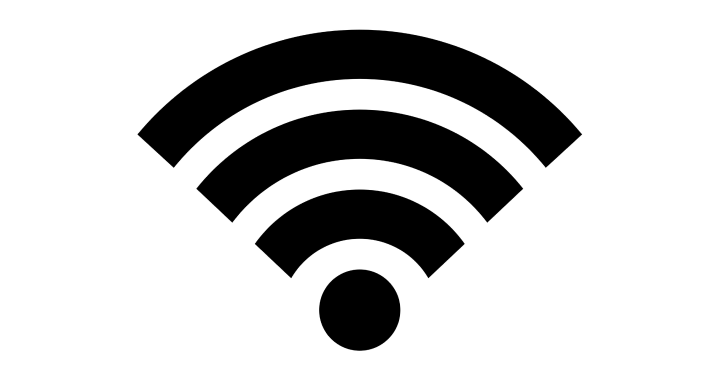
そもそもWi-Fiマークとは、パソコンやスマートフォン、タブレットやモバイルWi-Fiなどに表示される、扇形のマークのことです。
OSや端末などにより細かな違いはありますが、基本的にはいずれも扇形のデザインです。例えばiPhoneの場合は、中心の点から外側に向かって3本程度の曲線が広がった扇形の形状で統一されています。
Wi-Fiマークの種類・意味
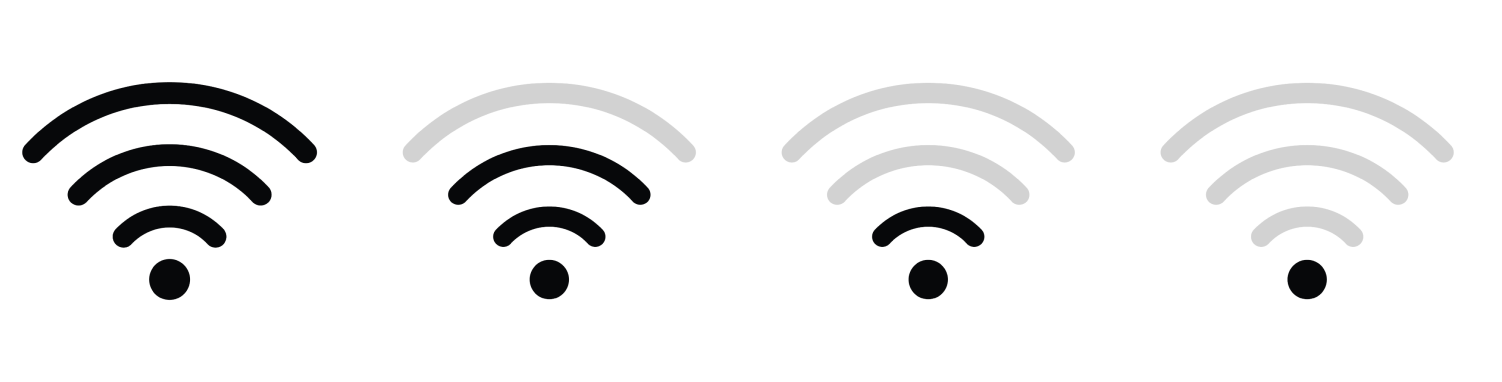
Wi-Fiマークは、その端末が接続しているWi-Fiの状態を表します。
ここからは、Wi-Fiマークの表示がそれぞれどのような状態を示しているのか解説します。
扇の状態の意味
Wi-Fiマークの扇の大きさ、曲線の本数などは、Wi-Fiの電波の強さを表すものです。
例えばiPhoneの場合は、曲線の数が多いほど電波が強いことを意味します。反対に、曲線の数が少ないときは通信状況に問題があり、Webページの読み込みや画像のアップロードなどに時間がかかる可能性があります。
Wi-Fiマークの横の数字の意味
端末の機種によっては、Wi-Fiマークの横に「4」「5」「6」などの数字が表示されることがあります。この数字は、Wi-Fiの規格を意味するものです。
| Wi-Fiマークの横の数字 | Wi-Fiの規格 |
|---|---|
| 4 | Wi-Fi 4 |
| 5 | Wi-Fi 5 |
| 6 | Wi-Fi 6 |
数字が大きいほど、新しい規格であることを意味します。また、Wi-Fiの規格は新しいものほど、理論上の最大通信速度が速くなります。
Wi-Fiマークの「矢印」や「三角マーク」の意味
Android端末では、Wi-Fiマークやその付近に「矢印(↑↓)」や「三角マーク(▲▼)」が表示されることがあります。これらは、データの送受信状況を表すものです。
| 矢印や三角マーク | 意味 |
|---|---|
| 上向き(↑または▲) | データの送信中 |
| 下向き(↓または▼) | データの受信中 |
上向きの矢印や三角マークは、写真や動画のアップロード、メッセージの送信中などに表示されます。一方、下向きの矢印や三角マークは、Webページの閲覧や動画再生、アプリのダウンロード時などに表示されます。
Wi-Fiマークについている「!」や「×」の意味
Android端末では、Wi-Fiマークの横に「!」や「×」が表示されることがあります。これらは、Wi-Fi接続にトラブルが起きていることを意味するマークです。
| Wi-Fiマークの状態 | 意味 |
|---|---|
| 「!」が表示されている | Wi-Fi接続は認識しているが通信状態に何らかの不具合がある状態 |
| 「×」が表示されている | 端末がWi-Fiのネットワークを認識しておらず、未接続の状態 |
どちらもWi-Fiに接続できないことを意味するため、突然「!」や「×」が表示された場合は何らかの対処が必要です。
なお、Wi-Fiに未接続のときには、Wi-Fiマーク自体が非表示になる場合もあります。
Wi-Fiマークに「!」や「×」がある場合の対処法

ここからは、Wi-Fiマークに「!」や「×」が表示された場合の対処法を解説します。
どちらの場合も、自宅に別の端末があれば、その端末でWi-Fiに接続できるか試してみましょう。
端末を変えると接続できる場合は、つながらない端末の方に問題があると考えられます。一方、別の端末でもつながらない場合は、Wi-Fiルーターや回線の方に問題がある可能性が高いでしょう。
このように原因の特定に役立つため、まずは端末ごとの接続状況を比較してみるのがおすすめです。その上で、それぞれ以下のような対処法を試してみましょう。
Wi-Fiマークに「!」がある場合
Wi-Fiマークに「!」がある場合は、以下のような原因が考えられます。
- Wi-Fiの電波が弱い
- Wi-Fiルーターの不具合
- インターネット回線の問題 など
また、ログインを求められるタイプのフリーWi-Fiを利用する場合、認証が完了するまでの間、一時的に「!」が表示されるケースもあるでしょう。
ここでは、自宅のWi-Fiに接続する際に「!」が表示されたときの対処法を解説します。
端末やルーターを再起動する
Wi-Fiマークに「!」が表示された場合、まずは端末やルーターを再起動して様子を見ましょう。
一時的な不具合であれば、再起動で解消されるケースは多くあります。
ネットワークの接続設定をリセットする
端末やルーターを再起動しても症状が改善されない場合は、ネットワークの接続設定をリセットしてみましょう。スマートフォンやパソコンでWi-Fiの設定画面を開き、ネットワークの接続を一度削除してから再接続します。
おおよその手順は、以下の通りです。
- Wi-Fiの設定画面を開き、接続中のSSIDを選択する
- 接続設定の削除ボタンを押す
- Wi-Fiの設定画面で、接続先候補として再度表示されたSSIDを選択し接続する
ネットワークエラーが原因の場合は、この方法で症状が改善する可能性があります。
なお、ネットワークの再接続時にはWi-Fiのパスワードが必要なので、あらかじめ確認しておきましょう。多くの場合、パスワードはルーター本体に貼られたシールや、取扱説明書などで確認できます。
Wi-Fiの周波数帯を切り替える
家電との電波干渉の影響で、Wi-Fiの通信状態に問題が生じることもあります。
この場合は、現在接続している周波数帯から別の周波数帯に切り替えることで、症状が改善する可能性があります。
Wi-Fiが使用する周波数帯は、主に2.4GHz帯と5GHz帯の2つです。このうち、2.4GHz帯の周波数は家電との電波干渉を起こしやすいので、5GHz帯に切り替えると通信が安定する可能性があります。
時間をおいてから再接続する
公共施設や飲食店などの公衆Wi-Fiは、多くの人が同時に接続するため、通信状態が不安定になることがあります。
このような場合、端末の再起動を試しても変わらなければ、しばらく時間を置いてみるのがおすすめです。時間を置いてから再度Wi-Fiに接続すると、問題が解消される可能性があります。
Wi-Fiマークに「×」がある場合
Wi-Fiマークに「×」がある場合は、以下のような原因が考えられます。
- 端末のWi-Fi設定がオフになっている
- Wi-Fiルーターの不具合
- Wi-Fiのパスワードの入力ミス など
基本的な対処法は「!」が表示されるときと同じですが、場合によってはルーター本体の交換も検討しましょう。
端末やルーターを再起動する
Wi-Fiマークに「!」がついた場合と同様、まずは端末やルーターの再起動を試しましょう。
不具合が一時的なものなら、再起動により解消される可能性が高いといえます。
Wi-Fi接続のオンオフを切り替える
端末側のWi-Fi設定のオンオフを切り替えることで、症状が改善する場合もあります。
細かな仕様は端末によっても異なりますが、多くの場合は、Wi-Fiの設定画面でスイッチを押すことで、オンオフを切り替えられます。
ネットワークの接続設定をリセットする
Wi-Fiマークに「×」が表示されるのは、ネットワークエラーが原因のケースも考えられます。その場合は、スマートフォンやパソコンからネットワークの接続設定を一度リセットするのも手段の一つです。Wi-Fiマークに「!」がある場合と同様、基本的な手順は以下の通りです。
- Wi-Fiの設定画面を開き、接続中のSSIDを選択する
- 接続設定の削除ボタンを押す
- Wi-Fiの設定画面で、接続先候補として再度表示されたSSIDを選択し接続する
再接続時にはパスワードが必要なので、ルーター本体に貼られたシールや取扱説明書などであらかじめ確認しておきましょう。
ホームルーターやモバイルWi-Fi側のSIMを挿入し直す
ホームルーターやモバイルWi-Fiを利用している場合は、これらの機器でSIMカードが認識されていないことで、不具合が起きている可能性も考えられます。
Wi-Fiに接続できない状態が続く場合は、念のためSIMカードをさし直してみるのがおすすめです。
ルーターの交換を検討する
ここまでの対処法を試しても症状が改善されない場合は、ルーターに不具合が発生しており、個人では対応できない可能性もあります。
レンタルルーターを利用している場合は、インターネット回線事業者やプロバイダーに交換・修理などの対応を依頼しましょう。自分で購入したルーターを利用している場合は、メーカーに修理してもらうか、年数が経っているのであれば買い替えを検討するのも手段の一つです。
まとめ
Wi-Fiマークを見れば、Wi-Fiの電波の強さや接続状況などを把握できます。Wi-Fiマークに「!」や「×」がある場合は、Wi-Fiの接続やインターネット通信で何らかのトラブルが起きている可能性があるので、まずは端末やルーターの再起動から試してみましょう。
自宅のWi-Fiが不安定な場合は、メッシュWi-Fiの導入もおすすめです。
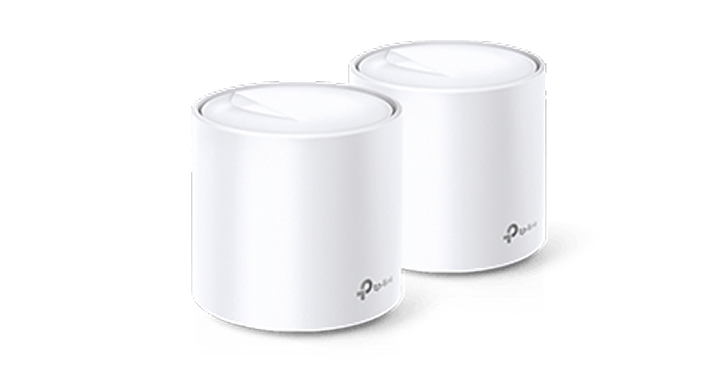
メッシュWi-Fiとは、親機となるルーターと子機を組み合わせ、ネットワークを網目(メッシュ)のように張り巡らせる仕組みのことです。これにより、Wi-Fiの電波が隅々まで行き渡り、家中どこでもつながりやすくなります。
関西圏を中心に光回線サービスを提供するeo光では、メッシュWi-Fiのレンタルサービスを行っています。eo光のインターネットサービスの料金に月額+550円で、メッシュWi-Fi2台をレンタル可能です。
機器の到着後、専用アプリをインストールして、画面表示に沿って進めていくだけで初心者でも容易に設定できます。必要に応じて、設定サポートも利用可能です。
また、故障時の交換や、最新機種が登場した場合のアップグレードにも対応しているため、長く安心してお使いいただけます。


※ eo光シンプルプランを新規でお申し込み、「eoアプリ登録者限定!eo光シンプルプランスタートキャンペーン」「eo光シンプルプラン 最大6カ月間500円割引特典」「eo光シンプルプラン 3,000円プレゼントキャンペーン」の適用が条件です。
※本サイト内に記載のキャンペーンやサービス内容は、記事の掲載・更新時点のものです。
※キャンペーンやサービス内容は予告なく変更・終了する場合がございます。

【関西でネット回線をお探しなら】
eo光は19年連続お客さま満足度 No.1!※
※RBB TODAY ブロードバンドアワード2025
キャリア部門 エリア別総合(近畿)第1位
(株式会社イードによる調査、2026年1月発表)
2007年~2025年19年連続受賞。