Wi-Fiは何台まで接続できる?接続台数の確認方法や快適に使うコツを解説
パソコンやスマホ、スマート家電など、Wi-Fiに接続する端末が増えるなか、「Wi-Fiは何台まで接続できるの?」と疑問に思う方もいるでしょう。
Wi-Fiの同時接続可能台数は、Wi-Fiルーターの機種・性能によって異なります。また、接続台数が多くなると、通信速度や安定性に影響する場合もあるため注意が必要です。
本記事では、Wi-Fiの同時接続可能台数の目安や確認方法、接続台数が多い場合の影響をわかりやすく解説します。あわせて、多くの端末でWi-Fiを快適に利用するための対処法も紹介しますので、ぜひ参考にしてください。
eo光の10ギガコースはとにかく速くて安定!
Wi-Fiの同時接続可能台数はWi-Fiルーターによって異なる

Wi-Fiに同時接続できる台数は、Wi-Fiルーターによって異なります。
主な機器の同時接続可能台数の目安は、以下のとおりです。
| 機器の種類 | 接続方式・特徴 | 同時接続可能台数の目安 |
|---|---|---|
| 家庭用Wi-Fiルーター | 光回線などの固定回線に接続するタイプ | 数十台以上の接続に対応する機種もある |
| ポケット型Wi-Fi | モバイル回線を利用する持ち運び可能なタイプ | 10台前後から数十台まで、機種によって異なる |
| ホームルーター | モバイル回線を利用する据え置きタイプ | 数十台以上の接続に対応する機種もある |
※具体的な台数はメーカーや機種によって異なり、快適に通信できる台数を保証するものではありません。
ポケット型Wi-Fiは、家庭用ルーターやホームルーターと比べて接続可能台数が少ない機種が多い傾向にあります。
また、Wi-Fiルーターの接続台数を確認する際は、「最大接続台数」と「推奨接続台数」の違いにも注意が必要です。
最大接続台数は、Wi-Fiルーターに同時に接続できる端末数の上限を指します。一方、推奨接続台数は、メーカーなどが快適な利用の目安として示した同時接続台数です。
ただし、製品によってはどちらかの数値しか公表されていない場合もあります。
最大接続台数は、必ずしも快適に通信できる台数を示すものではありません。Wi-Fiに接続する端末が増えると通信速度が低下する場合もあるため、推奨接続台数が公表されている場合は、その数値を目安にしましょう。
最大接続台数しか確認できない場合は、上限まで接続せず、余裕を持たせることが大切です。
Wi-Fiの接続台数を確認する方法
Wi-Fiの接続台数を確認する際は、Wi-Fiルーターの同時接続可能台数と、現在接続している端末の台数をそれぞれ把握することが大切です。両者を比較することで、接続台数に余裕があるかどうかを判断できます。
ここでは、それぞれの確認方法を詳しく解説します。
Wi-Fiルーターの同時接続可能台数を確認する方法
Wi-Fiルーターの同時接続可能台数は、製品の外箱や取扱説明書、メーカーの公式サイトなどで確認できます。メーカーの公式サイトで調べる場合は、使用しているWi-Fiルーターの型番を検索し、「最大接続台数」「推奨接続台数」などの項目を確認しましょう。
上記で確認できない場合は、メーカーのサポート窓口に問い合わせてみてください。
現在自宅のWi-Fiに接続している端末の台数を確認する方法
現在、自宅のWi-Fiに接続している端末の台数は、Wi-Fiルーターの管理画面や、メーカーが提供する専用アプリから確認できる場合があります。
Wi-Fiルーターの管理画面から確認する場合、パソコン・スマホともに基本的な操作は共通しています。
- パソコンやスマホを対象のWi-Fiに接続する
- ブラウザからWi-Fiルーターの管理画面にアクセスする
- 管理者IDやパスワードを入力してログインする
- 「接続端末一覧」「クライアント一覧」などの項目から接続台数を確認する
また、Wi-Fiルーターの機種によっては、メーカーが提供する専用アプリから接続台数を確認できる場合もあります。具体的な操作方法や表示項目はメーカー・機種によって異なるため、取扱説明書などを参照するようにしましょう。
Wi-Fiの接続台数が多いとどうなる?
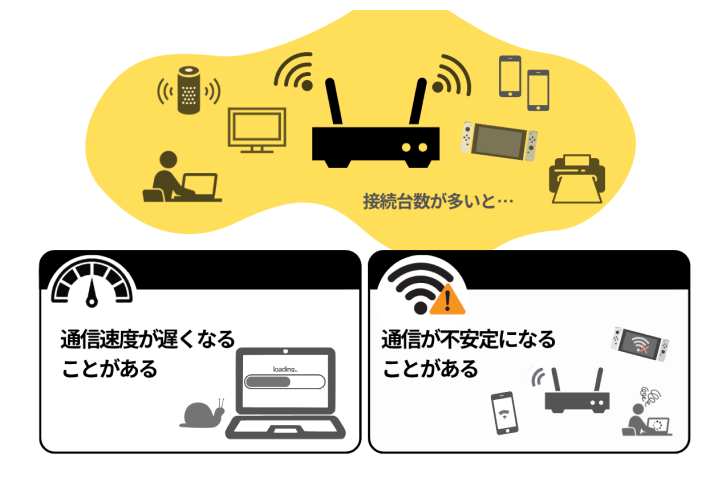
Wi-Fiに接続する端末が増えると、通信速度や接続の安定性に影響が生じることがあります。ただし、接続台数が多いからといって、必ずしも通信環境が悪化するわけではありません。
ここでは、Wi-Fiの接続台数が多い場合に起こり得る影響について解説します。
通信速度が遅くなることがある
Wi-Fiに接続する端末が多くなると、通信速度が低下する場合があります。これは、複数の端末が同時に通信すると、利用できる通信帯域を分け合うためです。
ただし、通信速度は、Wi-Fiに接続している台数だけでなく、各端末の通信量や利用状況にも左右されます。例えば、高画質動画の視聴や大容量ファイルのダウンロードなどを同時に行うと、通信負荷が高まりやすいでしょう。
一方で、接続台数が多くても、ほとんど通信していない端末ばかりであれば、通信速度への影響が小さいケースもあります。
Wi-Fi通信が不安定になる場合がある
Wi-Fiルーターに多くの端末を同時接続すると、Wi-Fi通信が不安定になる場合があります。
Wi-Fiルーターの処理能力や通信状況によっては、応答が遅くなったり、インターネット接続が途切れたりする可能性もあります。また、Wi-Fiルーターの最大接続台数を超えると、新たな端末を接続できなくなる場合もあるため注意が必要です。
ただし、Wi-Fi通信が不安定になる原因は、接続台数だけではありません。Wi-Fiルーターと端末の距離や、壁などの障害物、ほかの機器との電波干渉なども通信状況に影響します。
Wi-Fiの接続台数が多いときの対処法

Wi-Fiの接続台数が多い場合は、以下の対処法が有効です。
- 使用していない端末の接続を解除する
- Wi-Fiの周波数帯を使い分ける
- 必要な同時接続台数に合ったWi-Fiルーターに変更する
- Wi-Fiルーターの性能や電波状況に合わせて機器を見直す
すぐに試せる順に紹介しますので、まずはできることから試してみてください。
使用していない端末の接続を解除する
Wi-Fiの接続台数が多い場合は、現在使用していない端末の接続を解除しましょう。
まずは自宅のWi-Fiに接続している端末を確認し、使っていないスマホやタブレット、ゲーム機などがないかを調べてみてください。不要な端末のWi-Fi設定をオフにすることで、Wi-Fiルーターの接続台数に余裕を持たせられます。
また、身に覚えのない端末が接続されている場合は、近隣からの「タダ乗り(無断利用)」によって速度が落ちている可能性もあります。接続元を確認し、不審な接続が疑われる場合はWi-Fiのパスワード変更なども検討する必要があります。
Wi-Fiの周波数帯を使い分ける
Wi-Fiの接続台数が多い場合は、2.4GHz帯・5GHz帯・6GHz帯を使い分けることも効果的です。それぞれの周波数帯には、以下のような特徴があります。
- 2.4GHz帯:壁や床などの障害物に比較的強く、電波が遠くまで届きやすい一方、ほかの機器と電波が干渉しやすい傾向にある
- 5GHz帯・6GHz帯:ほかの機器との電波干渉が比較的少なく、高速通信に適しているが、壁や床などの障害物には弱い傾向にある
例えば、動画視聴やオンラインゲームなど通信速度を重視する端末は5GHz帯や6GHz帯、Wi-Fiルーターから離れた場所で使う端末は2.4GHz帯に接続するとよいでしょう。
 関連記事
Wi-Fiの2.4GHzと5GHz どっちがおすすめ?初心者にも分かる選び方・周波数帯による違いを解説
なお、6GHz帯を利用できるのはWi-Fi 6EやWi-Fi 7に対応した機器です。Wi-Fiルーターと接続端末の両方が対応している必要がありますが、新しく開放された帯域のため、2.4GHz帯や5GHz帯と比べて電波干渉を受けにくく、快適で安定した通信が期待できます。
対応する端末を異なる周波数帯に分散させることで、特定の周波数帯への接続集中を避けられます。ただし、周波数帯を使い分けても、Wi-Fiルーター自体の最大接続台数が増えるわけではありません。
必要な同時接続台数に合ったWi-Fiルーターに変える
現在使用しているWi-Fiルーターの推奨接続台数を超えている場合は、より多くの端末を接続できる機種への変更を検討しましょう。接続台数の上限に近づいている場合も、Wi-Fiルーターの見直しのタイミングといえます。
新しいWi-Fiルーターを選ぶ際は、パソコンやスマホだけでなく、テレビ、ゲーム機、スマート家電なども含めた接続端末の総数を把握することが大切です。迷ったときは「家族の人数×2〜3台+テレビや家電類」でざっくりと計算するのがおすすめです。今後接続する端末が増える可能性も考慮し、算出した総数よりも少し接続可能台数に余裕のある機種を選ぶとよいでしょう。
また、同時接続台数に加えて、Wi-Fiの通信規格や最大通信速度、住宅の広さなどの確認も必要です。複数の端末で快適に通信できるよう、新しいWi-Fi規格に対応した製品も選択肢に入れておくのがおすすめです。
Wi-Fiルーターの性能や電波状況に合わせて機器を見直す
現在eo光をご利用中の方は、「eo光多機能ルーター」も選択肢の一つです。複数の端末と効率的に通信できるWi-Fi 6に対応したモデルもあるため、多くの端末を同時に接続する際も、快適な通信が期待できます。
また、自宅でWi-Fiの電波が届きにくい場所がある場合は、「eoメッシュWi-Fi」の導入も検討してみてください。メッシュWi-Fiは、複数のWi-Fi機器を連携させて家のなかに電波を届ける仕組みのため、Wi-Fiの利用範囲を広げられます。Wi-Fiの電波が届きにくい場所での通信環境の改善にも役立つでしょう。
まとめ

Wi-Fiの同時接続可能台数は、Wi-Fiルーターによって異なります。接続する端末が多い場合は、現在の接続台数や利用状況を確認し、必要に応じてWi-Fiルーターの変更などを検討しましょう。
eo光では、Wi-Fi 6に対応した「eo光多機能ルーター」をレンタルできます。Wi-Fi 6は、複数の端末と効率的に通信できる技術を採用したWi-Fi規格です。同時接続時の通信環境を改善したい方は、ぜひ導入をご検討ください。
また、自宅でWi-Fiの電波が届きにくい場所がある場合は、「eoメッシュWi-Fi」もおすすめです。Wi-Fiの利用範囲を広げ、家のなかの通信環境を改善したい方は、ぜひチェックしてみてください。


※ eo光シンプルプランを新規でお申し込み、「eoアプリ登録者限定!eo光シンプルプランスタートキャンペーン」「eo光シンプルプラン 最大6カ月間500円割引特典」「eo光シンプルプラン 3,000円プレゼントキャンペーン」の適用が条件です。
※本サイト内に記載のキャンペーンやサービス内容は、記事の掲載・更新時点のものです。
※キャンペーンやサービス内容は予告なく変更・終了する場合がございます。

【関西でネット回線をお探しなら】
eo光は19年連続お客さま満足度 No.1!※
※RBB TODAY ブロードバンドアワード2025
キャリア部門 エリア別総合(近畿)第1位
(株式会社イードによる調査、2026年1月発表)
2007年~2025年19年連続受賞。