インターネットに接続できない原因とは?原因別の対処法も解説
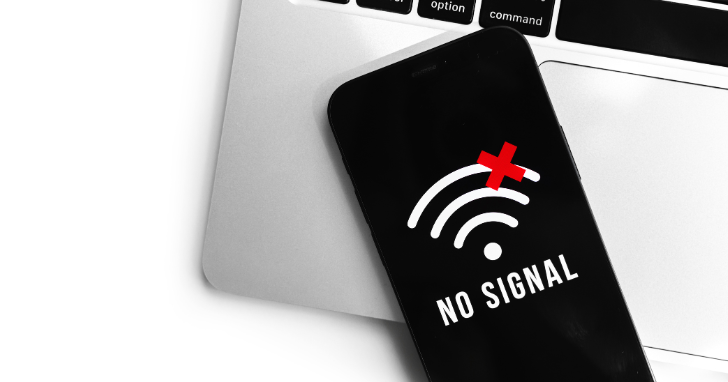
「パソコンやスマートフォンがインターネットに接続できない」とお困りの方はいませんか?突然インターネットが使えなくなると、仕事でもプライベートでも困ってしまいますよね。
インターネットに接続できない原因は、デバイスの問題やネットワーク機器の問題、回線障害やメンテナンスなどさまざまです。まずは原因を特定し、それぞれに応じた対処法を試す必要があります。
本記事では、インターネットに接続できないときに考えられる原因と、それぞれの対処法を解説します。
eo光の10ギガコースはとにかく速くて安定!
インターネットに接続できない原因
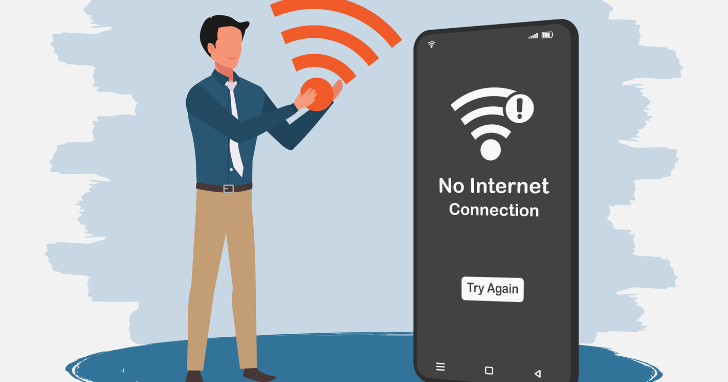
インターネットに接続できないときは、以下のような原因が考えられます。
- デバイスに問題がある
- ネットワーク機器に問題がある
- セキュリティーソフトとの相性に問題がある
- 回線障害やメンテナンスなど
- 通信サービスの制限
デバイスに問題がある
インターネットに接続できないときは、スマートフォンやパソコンなどのデバイス側に問題が発生している場合があります。特に、古いデバイスは経年劣化により不具合を起こしやすくなるので注意が必要です。
また、不具合ではなく、デバイスのインターネット接続を何かの拍子にオフにしてしまった可能性も考えられます。特定のデバイスのみインターネットに接続できない場合は、そのデバイスの状態を確認してみましょう。
ネットワーク機器に問題がある
全てのデバイスがインターネットに接続できない場合は、ルーターやONUなどのネットワーク機器に原因がある可能性があります。
ルーターやONUに不具合が起きているかどうかは、本体のランプで確認できます。表示の仕方は機種によって異なりますが、異常があれば赤色のランプが点灯していたり、点滅していたりする場合が多いでしょう。
また、ネットワーク機器同士やデバイスをつなぐLANケーブルが断線していると、インターネット接続に不具合が生じてしまいます。LANケーブルの状態を確認して、表面に裂け目や折れ曲がりがないか目視でチェックしてみましょう。
ただし、LANケーブルの断線は外見からは見分けがつかない場合もあります。もし、自宅に予備のLANケーブルがある場合は、ネットワーク機器やデバイスにつなぎ直して、インターネットに接続できるか試してみましょう。
なお、Wi-Fiを使って接続している場合は、ルーターの設置場所に問題がある可能性も考えられます。
セキュリティーソフトとの相性に問題がある
不正アクセスやウイルス感染を防ぐため、パソコンやスマートフォンにセキュリティーソフトをインストールしている人もいるでしょう。
悪意ある攻撃からデバイスを守ってくれる頼れる存在ですが、なかにはセキュリティーソフトが原因でインターネットに接続できなくなる場合もあります。具体的には、以下のようなケースが考えられます。
- セキュリティーソフトが通信をブロックしている
- セキュリティーソフトの稼働により動作が重くなり、通信が不安定になっている など
回線障害やメンテナンスなど
回線障害が起きている場合や、事業者がメンテナンスを行っている場合も、インターネットに接続できなくなります。
障害やメンテナンスに関する情報は、事業者の公式サイトやSNSなどでチェックできるでしょう。SNSでほかのユーザーの投稿を確認することで、おおよその状況を把握できる可能性もあります。
また、そもそも回線自体の速度や安定性が低く、通信が不安定になっている場合もあります。前々から「通信速度が遅い」「通信が途切れ途切れになる」といった現象が起きていた場合は、特にその可能性が高いといえるでしょう。
通信サービスの制限
モバイルWi-Fiやホームルーターでインターネットを利用している場合は、データ通信量の上限超過や短期間での大量消費により、通信制限がかかっている可能性も考えられます。なお、このケースでは基本的には通信速度が制限されるだけなので、完全にインターネットに接続できない場合は当てはまりません。
また、契約料金の未納により、回線を止められてしまっている可能性もあります。例えば、引き落とし先のクレジットカードや口座の切り替えを忘れてしまったといったケースが考えられます。契約先から連絡がきていないか、メールやSMSなどを確認してみましょう。
【原因別】インターネットに接続できない場合の対処法

ここからは、インターネットに接続できないときの対処法を原因別に解説します。
デバイスに問題がある場合の対処法
パソコンやスマートフォンなどのデバイス側に問題がありそうな場合は、以下の方法を試してみましょう。
Wi-Fi機能がオンになっていることを確認する
Wi-Fiで接続する場合は、Wi-Fi機能がオンになっていることを確認します。
何かの拍子にオフになってしまった場合は、再度オンにしてWi-Fiにつながるか試してみましょう。
機内モードがオフになっていることを確認する
機内モードとは、通信を一時的に遮断するための機能のことです。
機内モードがオンになっていると、インターネットに接続できなくなってしまいます。何かの拍子にオンに切り替わってしまった可能性もあるので、設定メニューから確認してみましょう。なお、機内モードがオンになっている場合は、ステータスバーに飛行機のマークが表示されることもあります。
もし、機内モードがオンになっていた場合はオフにして、インターネットに接続できるか試してみましょう。
Wi-Fiのネットワーク名を確認する
デバイスをWi-Fiに接続する際には、設定画面で接続先のルーターのネットワーク名(SSID)を選択します。その際、誤って別のルーターのネットワーク名を選んでしまうと、インターネットに接続することができません。
「ルーターやデバイスを新調した」「デバイスをWi-Fiに接続し直した」という場合は、接続先のネットワーク名が正しいことを確認しましょう。特に、集合住宅では隣室のルーターのネットワーク名が表示されることが多いので、誤って選択しないよう注意が必要です。
もしもネットワーク名が間違っていた場合は、正しいネットワーク名を確認して選択し直します。
デバイスを再起動する
特定のデバイスのみインターネットに接続できない場合は、その端末を再起動することで問題が解消する場合があります。
なお、本体が熱を持っている場合は電源を落としたあとしばらく放置し、熱が下がってから再起動しましょう。
ネットワーク機器に問題がある場合の対処法
ルーターやONUなどのネットワーク機器に問題がありそうな場合は、以下の方法を試してみましょう。
ルーターやONUを再起動する
ルーターやONUの一時的な不具合は、本体を再起動することにより解消される場合が多くあります。
再起動する場合は電源ケーブルを引き抜き、しばらく置いてから再度接続しましょう。本体に熱がこもっている場合は、5分程度置いてから再起動するのがおすすめです。
なお、ルーターの機種によっては、本体に再起動ボタンが備わっている場合もあります。ボタンを押すだけでよいので便利ですが、電源が切れたあとすぐさま再起動が開始されるので、本体の放熱を目的とする場合はあまりおすすめできません。
ルーターやONUを交換する
ルーターやONUには寿命があるので、同じ機器を長年使用していると故障してしまう場合があります。電源が切れたまま動かないなど、故障の可能性が高い場合は、新しいものに交換しましょう。
ルーターやONUをレンタルしている場合は、レンタル元の事業者に問い合わせて、交換を依頼します。自前のルーターを使用していた場合は、家電量販店や通販サイトなどで新しいものを購入しましょう。
LANケーブルを交換する
LANケーブルが経年劣化により断線してしまった場合は、新しいものに交換します。
LANケーブルには「カテゴリー(CAT)」という規格があり、数字が大きくなるほど高速通信に対応しています。
| 規格 | 最大通信速度 | 伝送帯域 |
|---|---|---|
| CAT5 | 100Mbps | 100MHz |
| CAT5e | 1Gbps | |
| CAT6 | 250MHz | |
| CAT6A | 10Gbps | 500MHz |
| CAT7 | 600Mhz | |
| CAT7A | 1000MHz | |
| CAT8 | 40Gbps | 2000MHz |
例えば、10ギガのプランを契約している場合は、CAT6A以上のLANケーブルを選ぶのがおすすめです。
ルーターの設置場所を見直す
Wi-Fiを利用する場合は、ルーターの設置場所を見直しましょう。
Wi-Fiを用いたインターネット接続は、目には見えない電波を使用した無線接続です。無線接続は有線接続と比べて周囲の環境による影響を受けやすく、ルーターの設置場所によっても電波状況が悪くなる場合があります。
特に、ほかの家電から発せられる電波や、障害物の影響を受けやすいので注意が必要です。
Wi-Fiと同じ周波数帯を使用する家電(電子レンジやエアコンなど)の近くや、壁や背の高い家具の近くはできるだけ避けるようにしましょう。
また、Wi-Fiの電波は球状に広がるので、ルーターの設置場所は部屋の真ん中、床から1〜2m程度の位置が理想的とされています。全ての条件を満たす場所を見つけるのはなかなか難しいですが、できるだけ電波を阻害しにくい場所を選ぶようにしましょう。
Wi-Fiの周波数帯を変更する
Wi-Fiで使用できる周波数帯は2.4GHz、5GHz、6GHzの3種類です。
2.4GHzは電波干渉を受けやすい反面、障害物に強く、5GHzと6GHzは障害物に弱い反面、電波干渉を受けにくいという特徴があります。
Wi-Fiの使用状況に合わせて周波数帯を使い分けると、症状が改善する可能性があるでしょう。例えば、ルーターと家電の位置がどうしても近くなってしまう場合は、5GHzや6GHzを選ぶのがおすすめです。
セキュリティーソフトとの相性が原因の場合の対処法
セキュリティーソフトを使用し始めてからインターネットに接続できなくなった場合は、セキュリティーソフトの警戒レベルを下げるか、ソフトを停止して少し様子をみましょう。
ただし、セキュリティーソフトの警戒レベルを下げたり停止したりすると、不正アクセスやウイルス感染のリスクが高まるので注意が必要です。セキュリティーソフトの設定変更または停止した状態で接続できるか試す場合は、必ず信用できるサイトにのみアクセスしましょう。
セキュリティーソフトが原因と分かったら、ソフトを一度アンインストールしてから再インストールすると、症状が改善する場合があります。それでもインターネットにつながらない場合は、セキュリティーソフトの買い換えも検討しましょう。
回線障害やメンテナンスなどが原因の場合の対処法
回線の障害やメンテナンスが原因の場合は、利用者側でできる対処法は特にありません。復旧作業やメンテナンスが終わり、事業者からお知らせがくるまで待機しましょう。
通信サービスが制限されている場合の対処法
データ通信量が上限を超えたのが原因の場合は、月をまたげば通信量の残量がリセットされて、通信制限が解除される可能性が高いでしょう。それまで待てないという場合は、追加のデータ通信量を購入するという方法もあります。ただし、基本的に割高となるので注意が必要です。
短期間で多くのデータ通信量を消費したことにより通信制限がかかっている場合も、制限が解除されるタイミングを待ちましょう。解除のタイミングはサービスにより異なりますが、主に次のようなケースが考えられます。
- 直近○日間のデータ通信量が上限を下回った翌日から
- 規定のデータ通信量を超過してから○日後の○時から
契約料金が未納になっている場合は、滞納している料金を支払えば再び回線を使用できるようになります。未納分を支払ったにもかかわらず、インターネットにつながらないままの場合は、事業者に問い合わせてみましょう。
回線の品質に問題がある場合の対処法
回線自体の通信速度や安定性に問題がある場合は、回線の乗り換えを検討しましょう。
回線を乗り換えるなら、安定した高速通信を実現できる光回線がおすすめです。光回線は固定回線の一種であり、モバイルWi-Fiやホームルーターなどと比べて最大通信速度が高い傾向があります。
ただし、同じ光回線でも、事業者によって回線の品質は異なります。また、料金やサポート体制などを比較することも大切です。
 関連記事
関連記事
光回線の主な4種類を徹底解説!それぞれの特徴やおすすめの選び方を紹介
まとめ
パソコンやスマートフォンがインターネットに接続できない原因は、デバイス側の問題やネットワーク機器の問題など、さまざまあります。症状を改善するためには、まずは原因を特定することが大切です。
原因がよく分からない場合は、思い当たるものから一つずつ対処法を試していきましょう。
回線そのものの通信速度や安定性に問題がある場合は、回線を乗り換えるのもおすすめです。関西圏で回線の乗り換え先をお探しなら、ぜひeo光ネットをご検討ください。
eo光ネットでは、1ギガに加えて10ギガ・5ギガの超高速プランを提供しています。また、自社で回線を敷設・管理しているため、混雑状況に応じた的確な回線増強により、通信の安定性を保つことが可能です。
おトクな割引キャンペーンも充実しているので、この機会にぜひチェックしてみてください。


※ eo光シンプルプランを新規でお申し込み、「eoアプリ登録者限定!eo光シンプルプランスタートキャンペーン」「eo光シンプルプラン 最大6カ月間500円割引特典」「eo光シンプルプラン 3,000円プレゼントキャンペーン」の適用が条件です。
※本サイト内に記載のキャンペーンやサービス内容は、記事の掲載・更新時点のものです。
※キャンペーンやサービス内容は予告なく変更・終了する場合がございます。

【関西でネット回線をお探しなら】
eo光は19年連続お客さま満足度 No.1!※
※RBB TODAY ブロードバンドアワード2025
キャリア部門 エリア別総合(近畿)第1位
(株式会社イードによる調査、2026年1月発表)
2007年~2025年19年連続受賞。