ONUとPCの直接接続は危険?接続する手順や注意点を解説
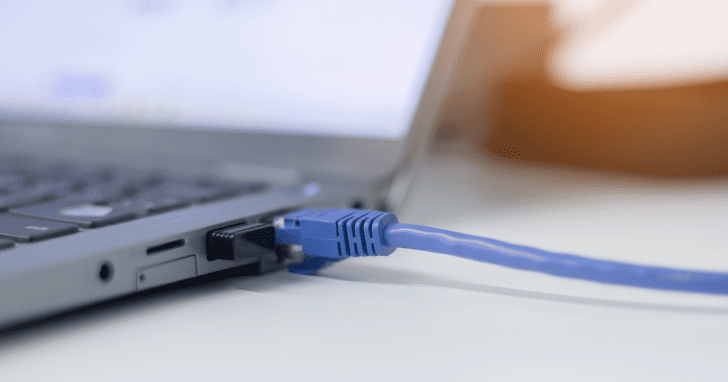
PCはルーターと接続する場合が大半ですが、「ONUと直接接続することはできないの?」と疑問に思う方もいるでしょう。
結論からいうと、ONUとPCを直接接続することは可能です。しかし、セキュリティー上の懸念から、ONUとPCの直接接続は基本的におすすめできません。また、そのほかにも、ONUとPCの直接接続にはさまざまなデメリットがあります。
本記事では、ONUとPCを直接接続する方法やリスクについて解説します。
「自宅にルーターがない」「配線がごちゃごちゃするのが嫌」などの理由から、ONUとPCを直接接続したいと考えている方は必見です。
eo光の10ギガコースはとにかく速くて安定!
そもそもONUとは?
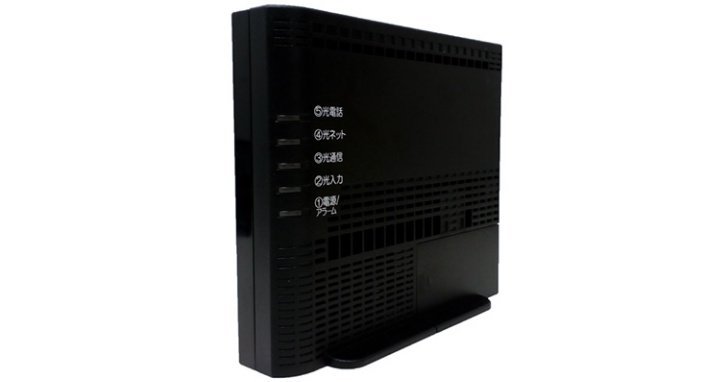
ONUとは「Optical Network Unit」の略称であり、光回線終端装置のことです。光回線終端装置には、光回線において、光信号とデジタル信号を相互に変換する役割があります。
インターネットを通じてデータを送信する際、PCやスマートフォンなどのデジタル機器からはデジタル信号が出力されます。しかし、光回線で用いられる光ファイバーケーブルでは、デジタル信号をそのまま伝送することはできません。そこで、ONUがデジタル信号を光信号に変換することで、光ファイバーケーブルでの伝送が可能となります。
反対に、インターネットを通じてデータを受信する際は、光ファイバーで伝送された光信号をデジタル信号に変換し、デジタル機器が情報を処理できるようにします。
ONUとよく似た機器に「モデム」がありますが、モデムはアナログ信号とデジタル信号を相互に変換する機器のことです。ONUが光回線のネットワークにおける構成機器なのに対し、モデムはアナログ信号を用いる電話回線や、ケーブルテレビ回線で使用されます。
ONUとルーターの違い
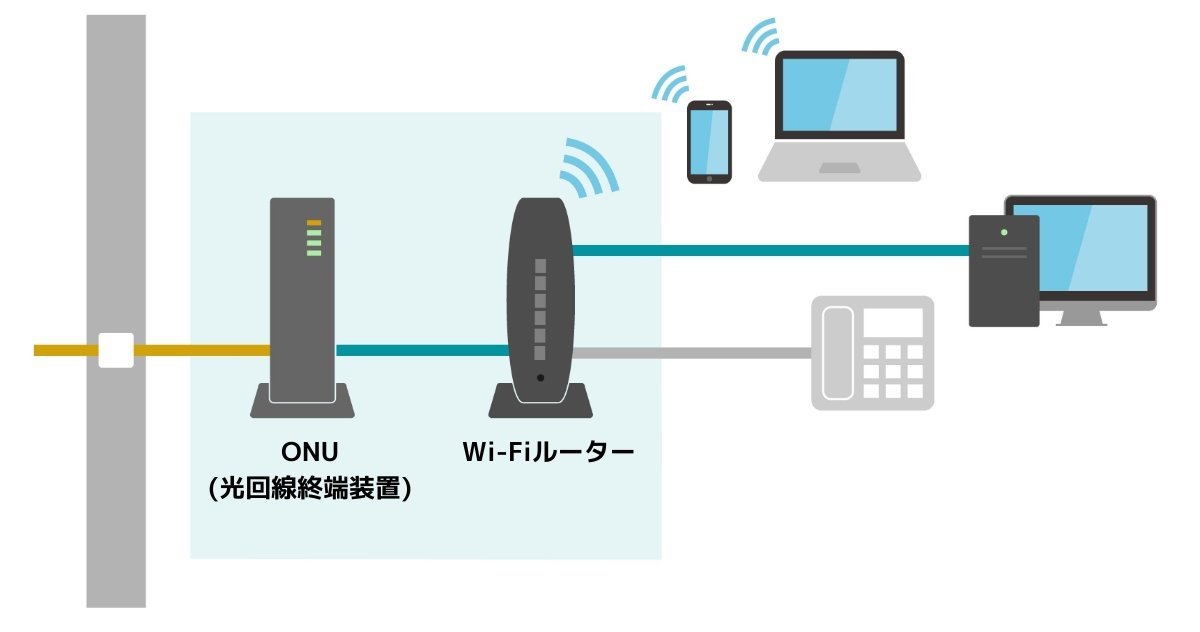
ルーターとは、複数のデバイスをインターネットに接続するための機器です。光信号とデジタル信号を相互に変換するONUとは、インターネット接続における役割が異なります。
無線LAN機能が搭載されたルーターなら、Wi-Fiを使ってデバイスをインターネットに接続することも可能です。
ONUとルーターを組み合わせることで、有線接続と無線接続を柔軟に使い分けながら、PCやスマートフォンなど複数のデバイスでインターネットを利用できます。
ONUとルーターは見た目が似ているため区別がつきにくいですが、光コンセントまたは光ファイバーケーブルに直接接続されているのがONUです。光コンセントまたは光ファイバーケーブルに近いほうから「ONU→ルーター→デバイス」の順に接続されます。
なお、ONU機能やルーター機能が1台に集約された「ホームゲートウェイ」を設置するケースも増えています。ONUとルーターを個別に設置する必要がないので、回線まわりをスッキリさせられるでしょう。
ONUだけでインターネットに接続することは可能?
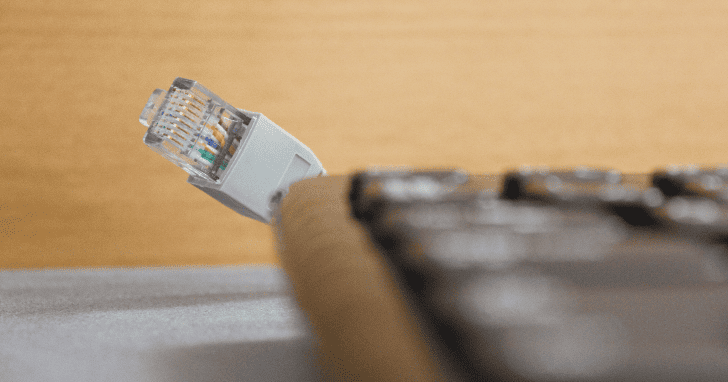
多くの場合、ONUはルーターと組み合わせて使用されます。ONUにはLANポートがあり、通常はLANケーブルでONUとルーターを接続し、同じくLANケーブルでルーターとPCなどのデバイスを接続するケースが大半です。
しかし、ONUとPCをLANケーブルで直接繋ぐことも可能ではあります。ルーターの役割は、あくまで複数のデバイスをインターネットに接続できるようにすること。ONUとPCを直接接続しても、インターネットへの接続自体は行えます。
ただし、ONU単独での利用はデメリットが大きく、あまり推奨されていません。
詳しくは後述しますが、ONUとPCを直接接続すると、ルーターを間に挟む場合と比べてセキュリティーリスクが上がってしまいます。情報漏えいや不正アクセスなどの被害に遭わないためにも、基本的にONUの単独使用は避けたほうがよいでしょう。
ONUとPCを直接接続する方法
ONUとPCを直接接続する場合は、基本的にPPPoE方式となります。PPPoEとは「Point-to-Point Protocol over Ethernet」の略称で、家庭での高速インターネットの普及に貢献した接続方式です。
まずは、ONUとPCをLANケーブルで繋ぎ、PC側でPPPoEの接続設定を行います。
詳しい手順はPCのOSによって異なるので、お使いのPCに合わせて以下をご参照ください。
Windowsの場合
Windows PCとONUを直接接続する場合、大まかな流れは以下のとおりです。
- ONUとPCをLANケーブルで接続する
- PCで接続設定をする
- プロバイダーの情報を入力する
それぞれのステップについて、詳しく解説します。
1.ONUとPCをLANケーブルで接続する
まずは、ONUとPCをLANケーブルで接続します。
「カチッ」という音がするまでLANケーブルをしっかり差し込み、ONUとPCの電源を入れましょう。
2. PCで接続設定をする
次に、PC側でPPPoEの接続設定をします。具体的な手順は、以下のとおりです。
- PCの「スタート」から「設定」を選択する
- 「ネットワークとインターネット」を選択する
- 「ダイヤルアップ」を選択する
- 「新しい接続を設定する」を選択する
- 「接続またはネットワークのセットアップ」画面が表示される
- 「インターネットに接続します」を選択し、右下の「次へ」を選択する
- 「ブロードバンド(PPPoE)」を選択する
※詳細な手順はPCやOSのバージョンにより異なります。
3.プロバイダーの情報を入力する
最後に、PCでプロバイダーの情報を入力しましょう。このとき、プロバイダーから提供された「ユーザー名」と「パスワード」の情報が必要となります。
具体的な手順は、以下のとおりです。
- インターネット接続の「ユーザー名」「パスワード」にプロバイダーの情報を入力する
- 「接続」をクリックする
Macの場合
Mac PCをONUに接続する場合も、基本的な流れはWindowsと同じです。
- ONUとPCをLANケーブルで接続する
- PCで接続設定をする
- プロバイダーの情報を入力する
それぞれのステップについて、詳しく解説します。
1.ONUとPCをLANケーブルで接続する
まずは、ONUとPCをLANケーブルで接続します。
「カチッ」という音がするまでLANケーブルをしっかり差し込み、ONUとPCの電源を入れましょう。
2. PCで接続設定をする
次に、PC側でPPPoEの接続設定をします。具体的な手順は、以下のとおりです。
- PCのアップルメニューから「システム設定」を選択する
- 「ネットワーク」の画面で右下の「・・・」をクリックし、「サービス追加」を選択する
- 「インターフェイス」ポップアップメニューをクリックし、「PPPoE」を選択する
- 「Ethernet」ポップアップメニューをクリックし、「Ethernet」を選択する
- PPPoEサービスの名前を「サービス名」フィールドに入力し、「作成」をクリックする
3.プロバイダーの情報を入力する
最後に、PCでプロバイダーの情報を入力しましょう。このとき、プロバイダーから提供された「ユーザー名」と「パスワード」の情報が必要となります。
具体的な手順は、以下のとおりです。
- ネットワークサービスのリストで、作成した新しいPPPoEサービスを選択して「詳細」ボタンをクリックする
- PPPoEサービス名と、プロバイダーから提供された「ユーザー名」と「パスワード」を入力する
- 「接続」をクリックする
ONUとPCを直接接続するのは危険?
ONUとルーターを組み合わせて使用する場合、ルーターはPCをセキュリティーリスクから守る「壁」のような役割を果たします。
一方、ルーターを使用しない場合は、PC本体がインターネット上に直接公開されている状態です。これは、例えるなら城の城壁がないようなものなので、外部からの攻撃に対して無防備になってしまいます。
その結果、セキュリティー上のリスクが増大し、ウイルス感染や不正アクセスなどの被害に遭いやすくなる恐れがあります。
ONUのみでインターネットに接続するそのほかのデメリット

ONUとPCなどのデバイスを直接接続する方法には、セキュリティーリスク以外にも、さまざまなデメリットがあります。
ここからは、ONUの単独使用におけるそのほかのデメリットについて、詳しく解説します。
有線LANポートがあるデバイスしか接続できない
ONUとデバイスを直接接続するためには、デバイス側にもLANケーブルの接続口(LANポート)が必要です。
そのため、スマートフォンやタブレットなど、有線LANポートがないデバイスはONUと接続できません。自宅でインターネットに接続できるデバイスが限られるため、不便を感じることも多いでしょう。
無線接続はできない
上記のとおり、ONUとの接続にはLANケーブルが必要なため、デバイスとの接続方法は有線接続に限定されます。Wi-Fiルーターのようにデバイスを無線接続することはできず、利便性が損なわれてしまいます。
また、無線接続とは異なり、有線接続にはLANケーブルの配線管理が必要です。ケーブルを壁に固定する、見えないようにまとめるなどの工夫をしないと、ごちゃついた印象になってしまいます。加えて、LANケーブルが届く範囲でしかインターネットを利用できない点もネックです。
デバイスを複数台接続できない
基本的に、ONUのLANポートは1つだけなので、デバイスは1台しか接続することができません。
近年は、PCやゲーム機など、インターネット対応デバイスを複数所持する方が増えています。インターネットに接続できるデバイスが1台のみでは、それぞれのデバイスを満足に活用できない可能性が高いでしょう。
特に、家族がそれぞれ自分のPCを持っている場合、接続できるデバイスが1台のみでは非常に不便です。誰がいつインターネットを使用するかで、揉め合いが発生してしまう場合もあります。
ルーターを使用してインターネットに接続するメリット
ONUに加えてルーターを設置すれば、上記のようなONUの単独使用によるセキュリティー上の懸念やデメリットを解消できます。
また、無線LAN機能が搭載されたルーターなら、PCは有線で接続して、スマートフォンやタブレットは無線で接続するなど、柔軟な使い方が可能です。また、ルーターにはLANポートが複数ある場合も多いため、家族分のPCなど複数のデバイスを有線接続できます。
このようにONUとルーターを組み合わせれば、インターネットをさらに快適に、安全に利用できるようになるでしょう。
 関連記事
関連記事
ルーターとは?Wi-Fiとの違いや選び方を初心者にもわかりやすく解説
まとめ
ONUとPCを直接接続することは可能ですが、ルーターを設置する場合と比べてセキュリティーリスクが高まってしまいます。また、接続できるデバイスが1台に限られるほか、無線接続が利用できないのもネックです。
インターネット接続機器を複数所有するのが当たり前になりつつある現代においては、不便を感じてしまうことのほうが多いでしょう。
インターネットを快適に、安全に利用するためにも、基本的にはONUとルーターを組み合わせて設置することをおすすめします。
関西圏を中心に光回線サービスを提供するeo光では、多機能ルーターのレンタルサービスを実施しています。高速無線規格に対応しており、デバイスを複数台繋いでもサクサク快適です。
eo光ネットの料金に加えて105円/月額で、無線LAN機能もご利用いただけます。
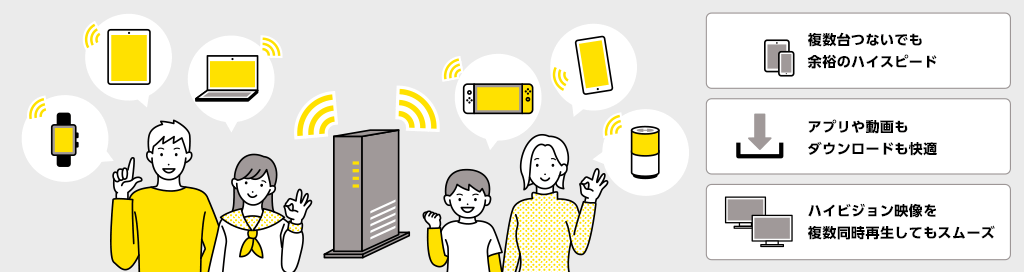
無線LAN機能の料金が12カ月無料になるおトクなキャンペーンも実施しているので、この機会にぜひチェックしてみてください。


※ eo光シンプルプランを新規でお申し込み、「eoアプリ登録者限定!eo光シンプルプランスタートキャンペーン」「eo光シンプルプラン 最大6カ月間500円割引特典」「eo光シンプルプラン 3,000円プレゼントキャンペーン」の適用が条件です。
※本サイト内に記載のキャンペーンやサービス内容は、記事の掲載・更新時点のものです。
※キャンペーンやサービス内容は予告なく変更・終了する場合がございます。

【関西でネット回線をお探しなら】
eo光は19年連続お客さま満足度 No.1!※
※RBB TODAY ブロードバンドアワード2025
キャリア部門 エリア別総合(近畿)第1位
(株式会社イードによる調査、2026年1月発表)
2007年~2025年19年連続受賞。