eoIDとは?種類や確認・取得方法、できることをわかりやすく解説
「eoID」という言葉を聞いたことはありますか?これは、オプテージのサービスを利用する上で欠かせない、とても便利なIDです。
本記事では、eoIDを利用可能なサービスやIDの種類、取得方法や変更方法などをわかりやすく解説します。eoIDを使ってできることも紹介するので、ぜひ参考にしてください。
eo光の10ギガコースはとにかく速くて安定!
eoIDとは?
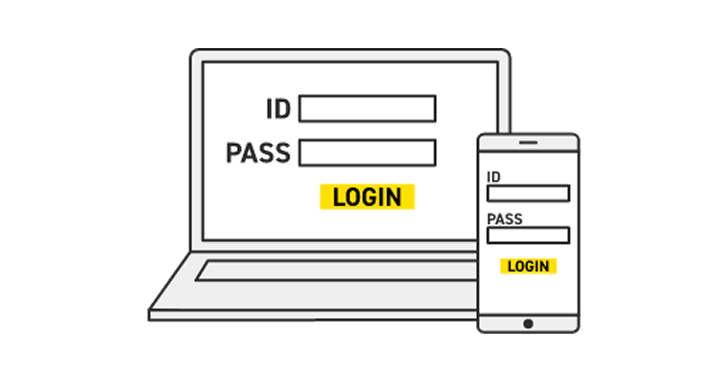
eoIDとは、株式会社オプテージのサービスを利用するために必要なIDです。
eoIDがあれば、オプテージが提供する各種サービスをシームレスに利用できます。「eo光ネット」のようなご自宅の光回線サービスはもちろん、MVNOサービス「mineo」などにも対応しています。
<eoIDで利用可能なサービスの例>
- eo光ネット
- eo光電話
- eo光テレビ
- mineo など
eoIDでできること
eoIDを使えば、オプテージが提供するさまざまなサービスを便利に利用できます。マイページにログインすると、ご契約中のサービスや料金の確認、各種手続きなどをオンラインで行えるのが特徴です。
主に、以下のようなことができます。
契約内容の確認・変更:eo光ネットやeo光電話、eo光テレビなど、ご契約中のサービスの内容を確認・変更できます。
請求内容の確認:毎月の利用料金や請求内訳を確認できます。
支払い方法の確認・変更:登録しているお支払い方法の確認や変更ができます。
オプションサービスの申し込み:利用したいオプションサービスをオンラインから申し込めます。
コンテンツサービスの利用・購入:eoIDに対応したコンテンツサービスを利用・購入できます。
eoメールに関する手続き:対象の会員種別では、eoメールに関する各種手続きも行えます。
ただし、利用できる機能はeoIDの会員種別やご契約中のサービスによって異なります。ご自身のeoIDで利用できるサービスを確認したうえで、便利な機能を活用しましょう。
eoID・お客さまID・認証IDの違い
お客さまIDとは、ご契約時に発行する書面に記載されていた、「C」で始まるIDのことです。
一方、認証IDとは、インターネットに接続する際にブロードバンドルーター等に設定するために必要な、「N」で始まるIDです。
どちらもeoIDとは異なるものなので、ログイン時に誤って入力しないようご注意ください。
eoIDの種類

eoIDには、利用する方の環境に合わせて3つの会員種別があり、ご家族みなさんで活用できるのが特徴です。
マスター会員:eoの回線サービスやeo電気、mineoなどをご契約いただいているご本人さま専用のIDです。契約サービスの変更から請求内訳の照会まで、便利な機能をすべてご利用いただけます。
ファミリー会員:マスター会員と同居、または生計を同一にするご家族さまにご利用いただけるIDです。ご家族それぞれが個別のIDを持つことで、よりパーソナルにサービスをご利用いただけます。
オープン会員:eoIDを利用したコンテンツサービスの契約者ご本人さまのうち、マスター会員・ファミリー会員以外の方がご利用いただけるIDです。オプテージの回線契約がなくても、「どなたでも無料で」取得できます。eoIDを利用した魅力的なコンテンツサービスだけを手軽に楽しみたい方にぴったりです。
eoIDの種類によって、利用可能なサービスは以下のように異なります。
| マスター会員 | ファミリー会員 | オープン会員 | |
|---|---|---|---|
| ご契約サービスの照会/変更
(回線サービス※1、eo電気、mineo) |
○ | × | × |
| 請求内訳の照会
(回線サービス※1、eo電気、mineo) |
○ | × | × |
| お支払い方法の照会/変更
(回線サービス※1、eo電気、mineo) |
○ | × | × |
| オプションサービスの申し込み | ○ | × | × |
| eoメールサービスに関する各種手続き | ○ | ○※2 | × |
| 請求内訳の照会
(コンテンツサービス※3) |
○※4 | ○※4 | ○※4 |
| 各種コンテンツサービス※3の購入 | ○ | ○ | ○※3 |
※1: eo光ネット、eo光電話、eo光テレビのこと
※2: ファミリー会員のeoIDで登録したメールアカウントのみが対象
※3: コンテンツサービスには、マスター会員・ファミリー会員限定でご利用いただけるものがあります
※4: コンテンツサービスの請求明細は、コンテンツサービスの契約者ご本人さまのeoIDでのみご覧いただけます
また、このほかにも、eoIDには「パートナー会員」という制度があります。パートナー会員とは、eo光パートナー各社のインターネットサービスの契約者ご本人さまのことです。
eoIDの確認方法
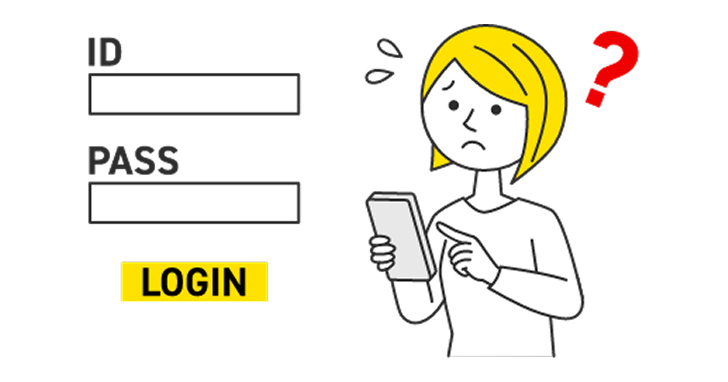
「IDを忘れてログインできない!」そんなときでも焦る必要はありません。
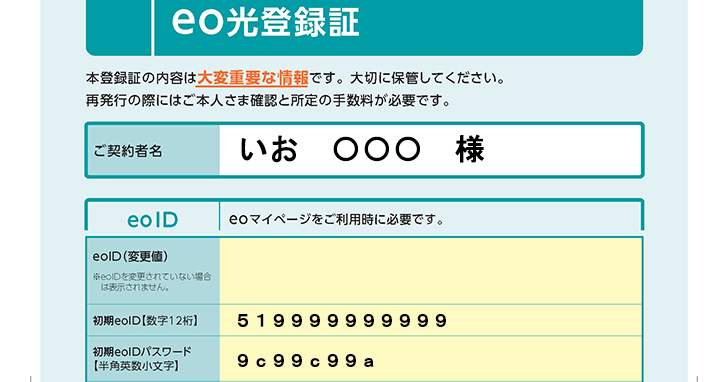
マスター会員やパートナー会員のeoIDは、ご契約時にお届けしている「eo光登録証」や「eoID通知書」といった書面に記載されています。
また、書類が見当たらない場合も、以下のリンクからご登録の携帯電話番号または初期eoID・初期eoIDパスワードを入力するだけで、いつでも簡単にIDを照会できます。
照会に必要な初期eoID・初期eoIDパスワードも、eo光登録証などで確認可能です。また、eoIDをご自身で変更していない場合は、この初期eoIDを使ってログインできます。
手続きはとても簡単!eoIDの取得方法
eoIDの取得に面倒な手間はかかりません!会員の種類別に、詳しい取得手順を解説します。
マスター会員/パートナー会員
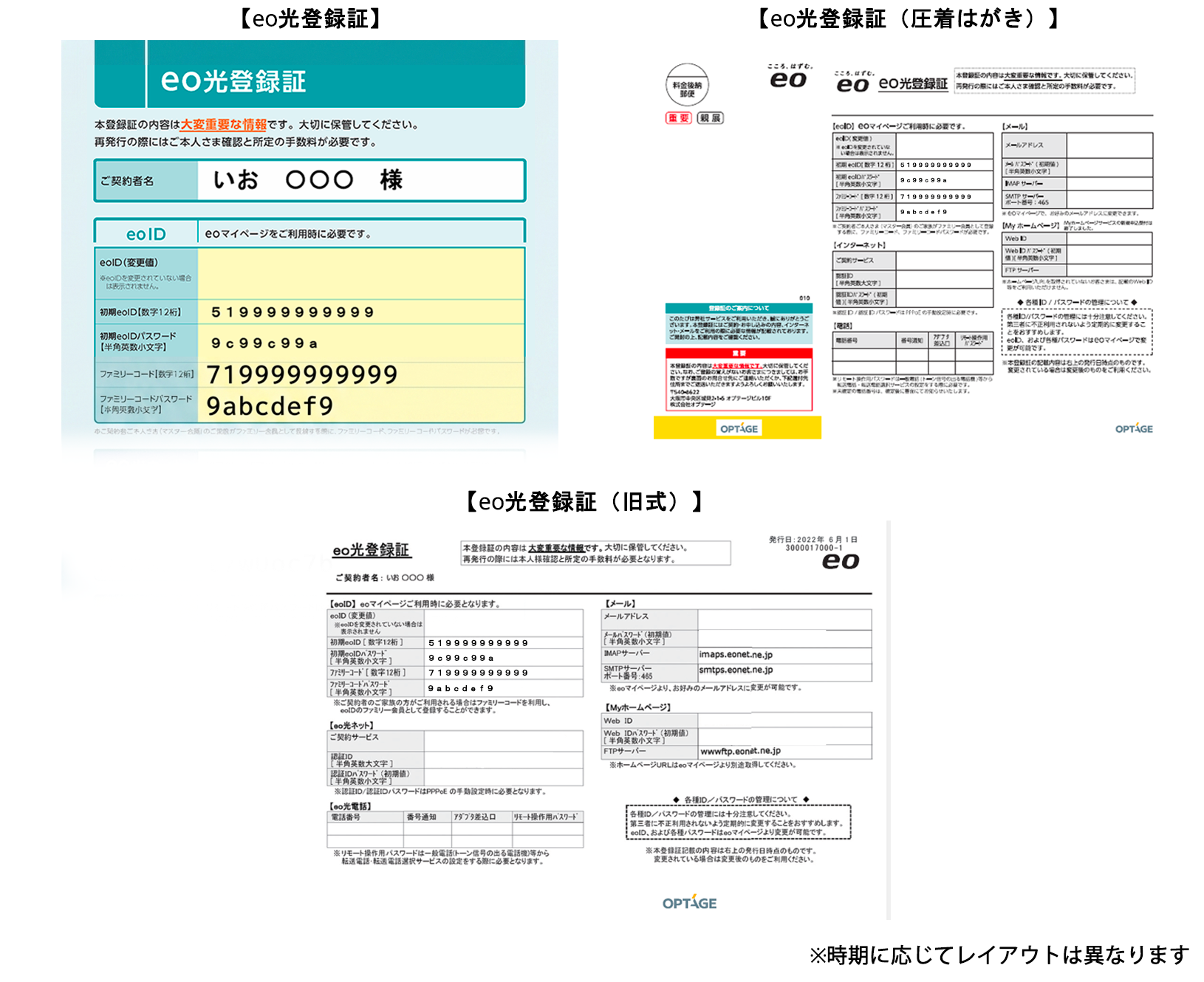 回線サービスをご利用のマスター会員や、パートナー各社のサービスをご利用のパートナー会員の場合、ご契約時に自動的に「初期ID」が発行されます。
初期IDは、契約時にお手元に届く「eo光登録証」や「eoID通知書」などの書面で確認可能です。また、マイページからもIDを確認できます。
なお、ご契約時に任意のeoIDを設定された場合は、上記の書面やマイページにてそのIDを確認可能です。
ファミリー会員
ファミリー会員の場合も、「eoIDログインガイド」のWebページから画面の案内に沿って進めるだけで、誰でも簡単にIDを取得できます。
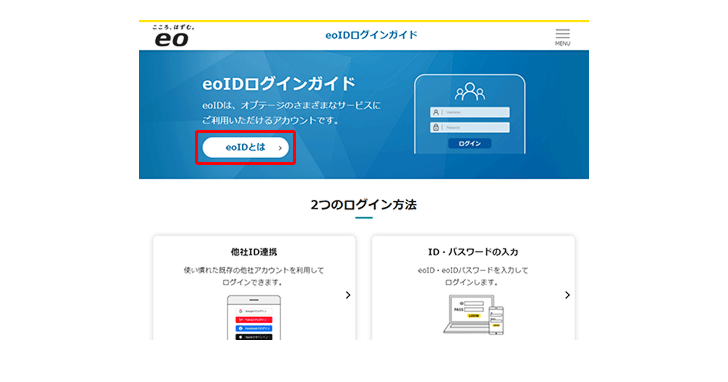
- 「eoIDログインガイド」画面で、「eoIDとは」を押す
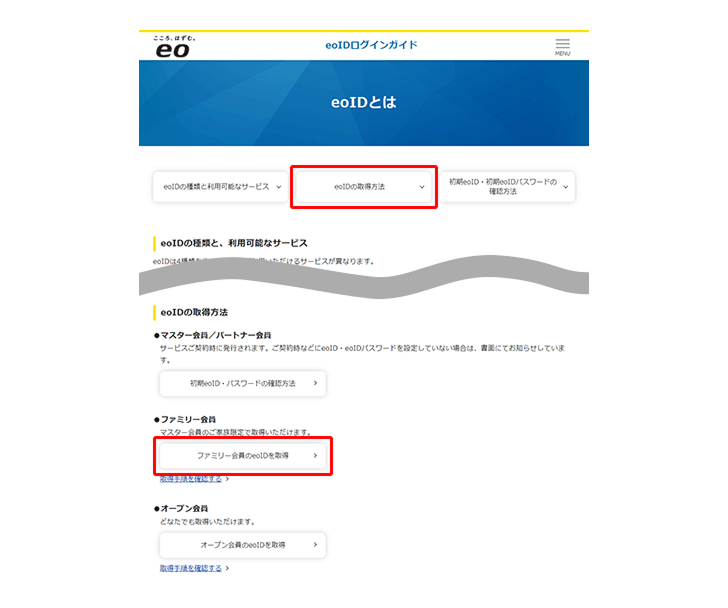
- 「eoIDとは」画面で、「eoIDの取得方法」→「ファミリー会員のeoIDを取得」を押す
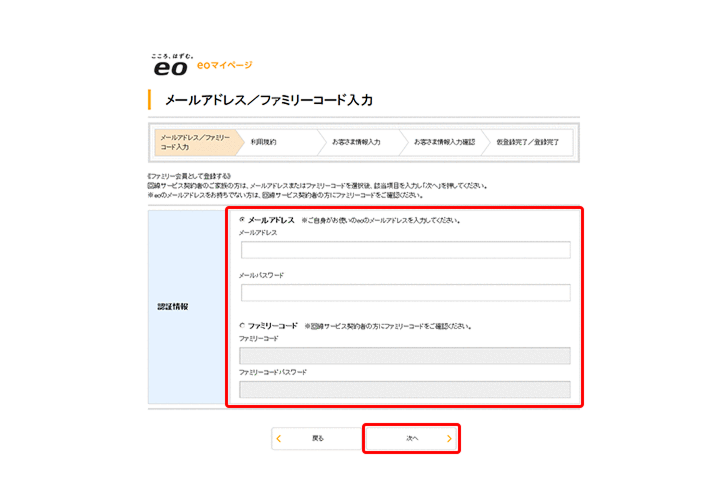
- 「メールアドレス/ファミリーコード入力」画面で、「メールアドレス」または「ファミリーコード」を選択し、「メールアドレス・メールパスワード」または「ファミリーコード・ファミリーコードパスワード」を入力し、「次へ」を押す
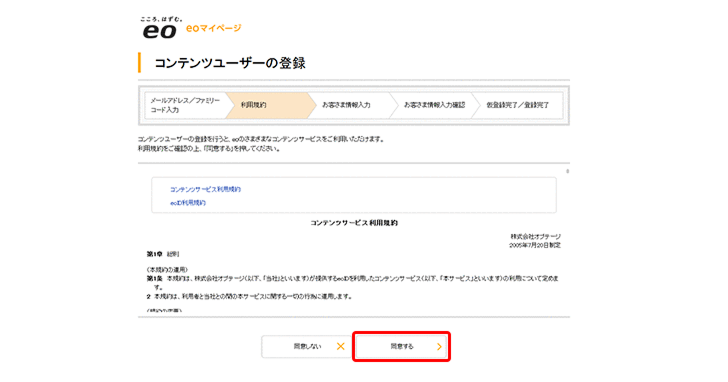
- 「コンテンツユーザーの登録」画面で利用規約を読み、内容に同意したら「同意する」を押す
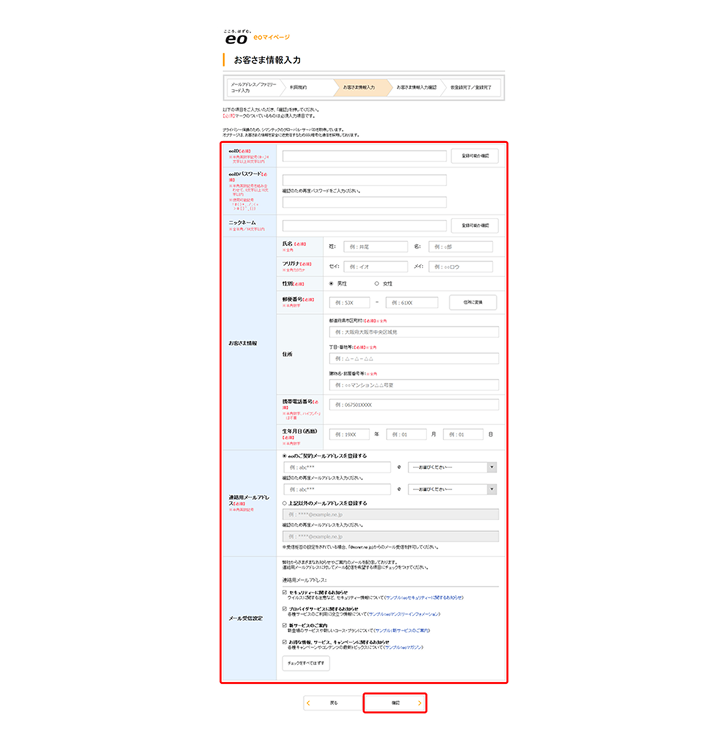
- 「お客さま情報入力」画面で、各項目を入力し、「確認」を押す。内容を確認し、問題なければ「仮登録」を押す
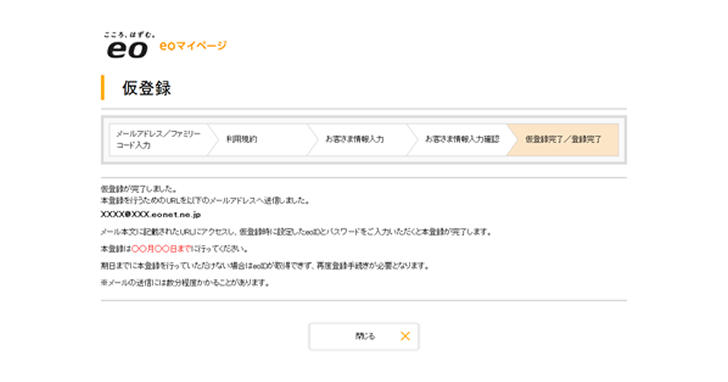
- 連絡用メールアドレスあてに、仮登録メールが送信されるので、メール本文に記載の「eoID登録確認手続き用URL」を押す
- 仮登録された「eoID」「eoIDパスワード」を入力し、「確認」を押し、本登録を完了させる
オープン会員
オープン会員の場合も、「ファミリーコード・ファミリーコードパスワード」の入力以外は、おおむねファミリー会員と同様の手順で取得可能です。
- 「eoIDログインガイド」画面で、「eoIDとは」を押す
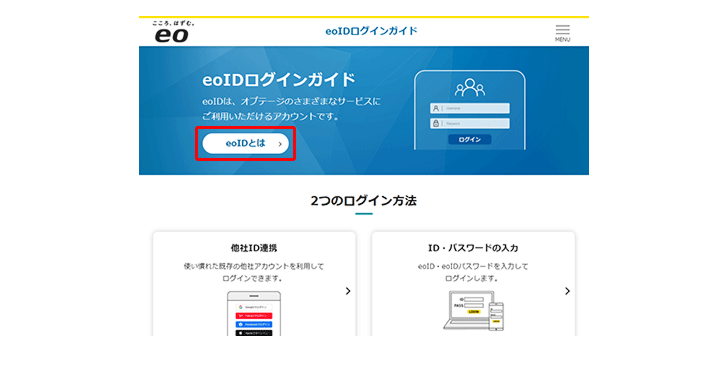
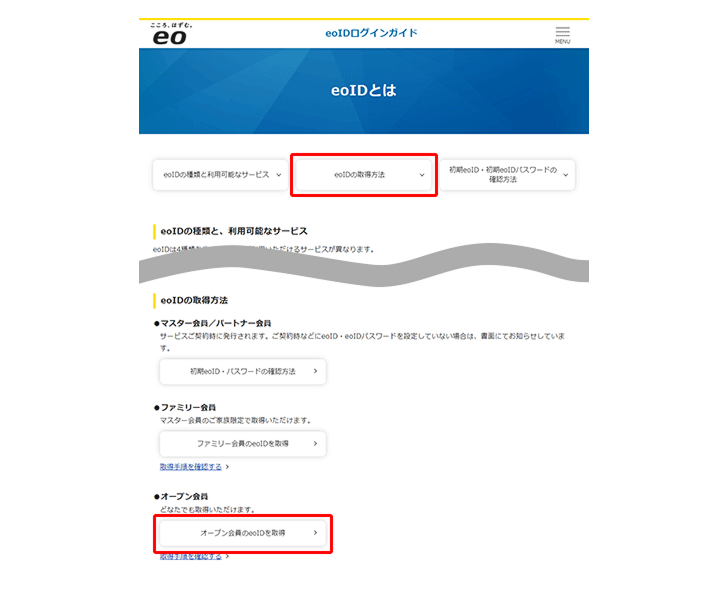
- 「eoIDとは」画面で、「eoIDの取得方法」→「オープン会員のeoIDを取得」を押す
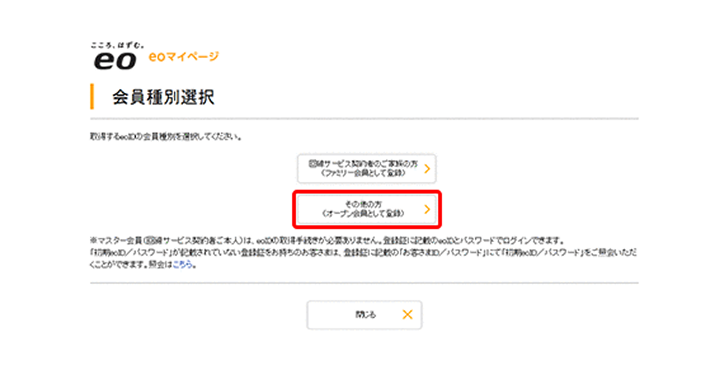
- 「会員種別選択」画面で、「その他の方(オープン会員として登録)」を押す
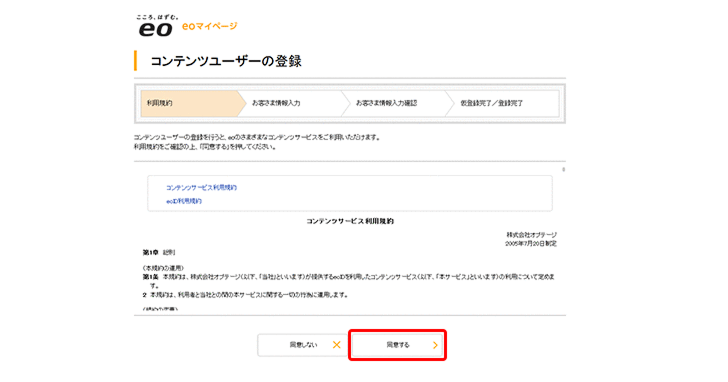
- 「コンテンツユーザーの登録」画面で、利用規約を読み、内容に同意したら「同意する」を押す
- 「お客さま情報入力」画面で、各項目を入力し、「確認」を押す。内容を確認し、問題なければ「仮登録」を押す
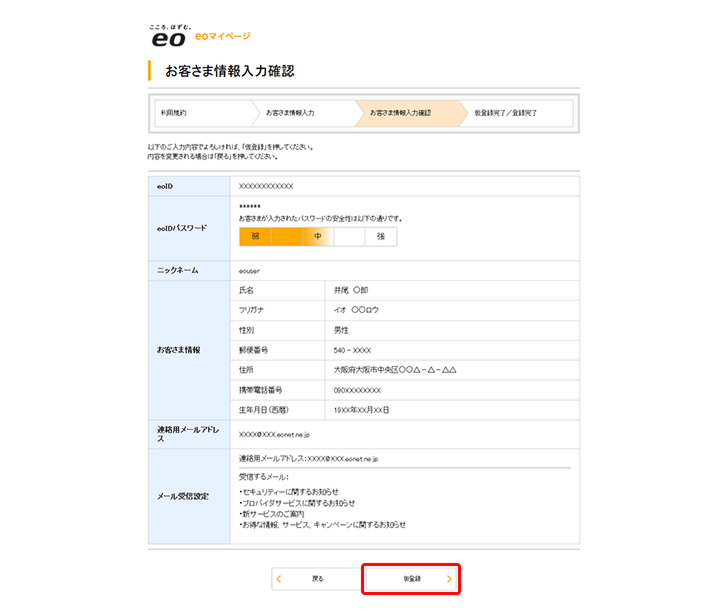
- 連絡用メールアドレスあてに、仮登録メールが送信されるので、メール本文に記載の「eoID登録確認手続き用URL」を押す
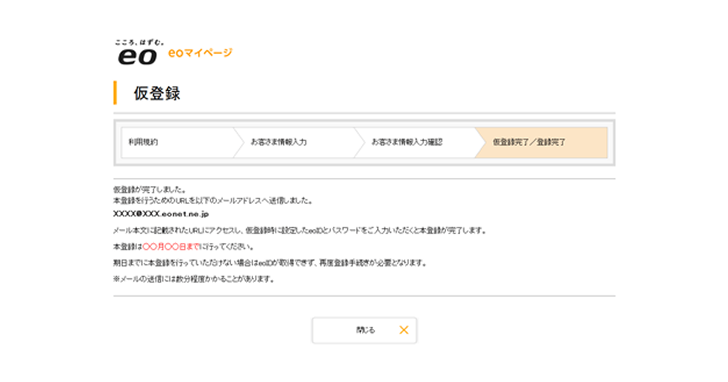
- 仮登録された「eoID」「eoIDパスワード」を入力し、「確認」を押し、本登録を完了させる
自分好みのIDにカスタマイズ!eoIDの変更方法
「初期設定のランダムな文字列では覚えにくい」という方のために、eoIDはご自身が覚えやすいお好きな文字列にカスタマイズすることが可能です。半角英数字・記号4文字以上、80文字以内の範囲で変更できます。(記号は@ _ - .のみです)
ご契約時に任意のIDを設定されていない場合は、以下の手順で初期IDから変更できます。
- 現在のeoIDを用いてマイページにログインする
- 「お客さま情報の照会/変更」画面で、eoIDの変更ボタンを押す
- 「eoID変更」画面で新しいeoIDを入力する
- 確認ボタンを押して、手続きを進める
セキュリティーの観点から変更手続きは「30日に1回限り」となっていますが、自分だけの愛着ある使いやすいIDに設定いただけます。
まとめ:eoIDを活用すれば、オプテージのサービスがもっと身近で快適に!

eoIDは、ただのログインIDではなく、オプテージのさまざまなサービスをシームレスに、そして快適に使いこなすために欠かせない存在です。
ただし、eoIDにはマスター会員やファミリー会員などいくつか種類があり、それぞれ利用できるサービスの範囲が異なります。いずれのIDも簡単な方法で取得でき、IDを初期値から覚えやすい文字列に変更することも可能です。
また、IDが分からなくなってしまったときも、お手元にある「eo光登録証」や「eoID通知書」などの書面や、Web照会画面から容易に確認できます。
契約管理の手間を省くだけでなく、ご家族みんなでサービスを楽しめるeoIDをフル活用して、もっと快適なインターネットライフをお楽しみください!
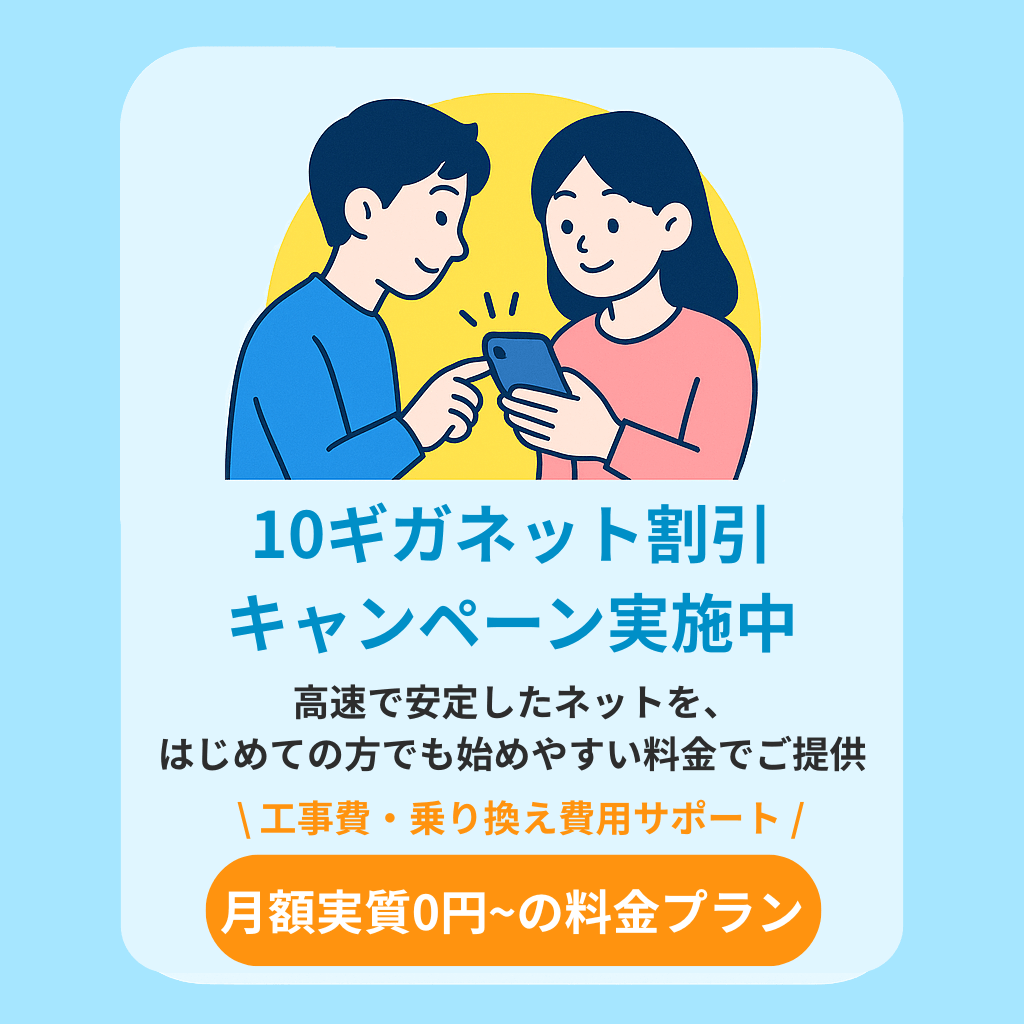
※ eo光シンプルプランを新規でお申し込み、「eoアプリ登録者限定!eo光シンプルプランスタートキャンペーン」「eo光シンプルプラン 最大6カ月間500円割引特典」「eo光シンプルプラン 3,000円プレゼントキャンペーン」の適用が条件です。
※本サイト内に記載のキャンペーンやサービス内容は、記事の掲載・更新時点のものです。
※キャンペーンやサービス内容は予告なく変更・終了する場合がございます。

【関西でネット回線をお探しなら】
eo光は19年連続お客さま満足度 No.1!※
※RBB TODAY ブロードバンドアワード2025
キャリア部門 エリア別総合(近畿)第1位
(株式会社イードによる調査、2026年1月発表)
2007年~2025年19年連続受賞。