eoマイページへのログイン方法|ログインできない原因・対処法を解説
「eoマイページ」は、eo光やeo電気などに関する各種手続きを手軽に行える会員専用ページです。しかし、「ログイン方法がわからない」「エラーが表示される」など、eoマイページのログインについてお困りの方もいるのではないでしょうか。
本記事では、eoマイページにログインする3つの方法をはじめ、ログインできないときの原因と対処法、マイページでできることをわかりやすく解説します。
eoマイページへのログインはこちら
料金確認・各種お手続き
eo光の10ギガコースはとにかく速くて安定!
eoマイページにログインする方法
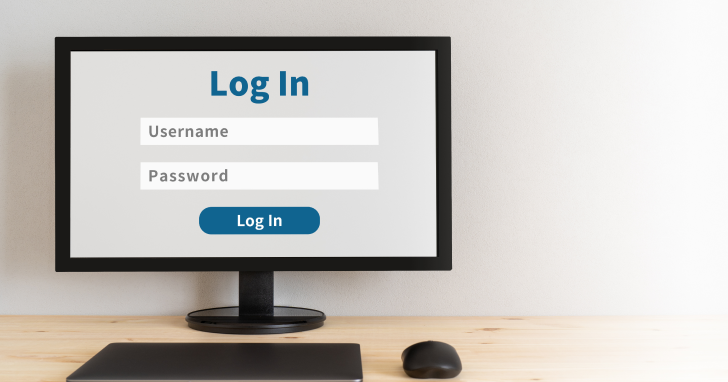
eoマイページには、以下のいずれかの方法でログインできます。
- ID・パスワードの入力
- 他社ID連携
- パスキー
それぞれのログイン方法について、以下で詳しく解説します。
ID・パスワードの入力
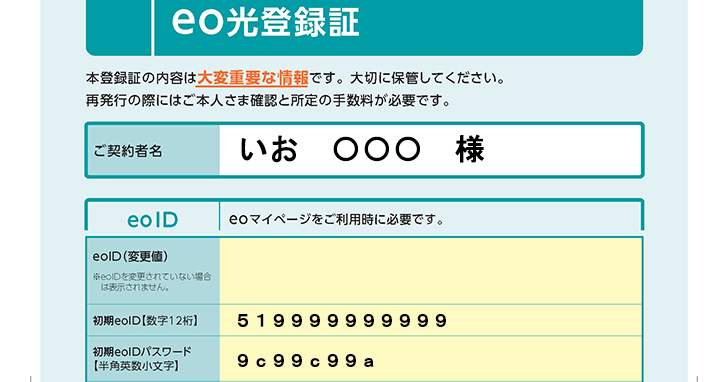
eoの各種サービスを利用するための専用アカウントであるeoIDと、eoIDパスワードを入力してログインする方法です。eoID・eoIDパスワードを設定していない場合は、eo光登録証やeoID通知書などの書面でお知らせしている初期eoID・初期eoIDパスワードを使ってログインしてください。
なお、状況によってはご契約住所の郵便番号や二段階認証のワンタイムキーの入力を求められる場合があります。
※クレジットカードや口座番号、eoID以外の各種パスワードを求められることはありません
他社ID連携
eoマイページは、Google アカウントやYahoo! JAPAN ID、Apple IDといった他社IDを使ったログインが可能です。
eoマイページのログイン画面に表示される各社のボタンを選び、それぞれのIDとパスワードを入力してログインします。なお、他社ID連携でログインするには、eoマイページであらかじめ設定が必要です。
設定方法は以下の通りです。
- 他社ID連携以外の方法でeoマイページにログインします
- 他社ID連携画面で連携したい他社ID欄の【○○と連携する】ボタンを押します
- 選択した他社の認証ページが開くので、認証手続きを行います
- 他社ID連携画面に戻るので、「連携済み」と表示されていることを確認します
パスキー
スマートフォンやタブレットなど、お客さまが利用している端末の画面ロック認証(指紋や顔など)を使ってログインする方法です。生体情報などがインターネット上に送信されないため、攻撃者に傍受される可能性がなく、不正ログインのリスクを低下させられます。
パスキーでログインする場合は、eoマイページのログイン画面で「パスキーでログイン」を選び、認証方法を選択したら画面の指示にしたがって認証を完了させます。
なお、パスキーでログインするためには、eoマイページであらかじめ設定が必要です。
設定方法は以下の通りです。
- パスキーでログインしたい端末を使用し、パスキー以外の方法でeoマイページにログインします
- パスキー登録/変更画面で登録ボタンを押します
- ご利用端末の画面ロック認証(指紋や顔など)を求められるので、画面の指示にしたがって認証を完了させます
eoマイページにログインできないときの対処法

eoマイページにログインできない場合は、状況に応じて以下の方法をお試しください。
「ログイン情報が正しくない」と表示される場合
「ログイン情報が正しくない」と表示される場合、まずは「eoID」「eoIDパスワード」の入力に誤りがないか確認しましょう。
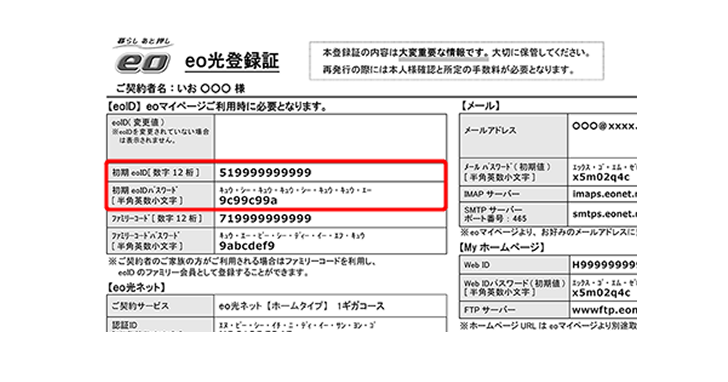
入力に際し、次の点を確認してみてください。
- eoIDではなく「C」で始まる「お客さまID」や、「N」で始まる「認証ID」を入力している
- 文字列が正確に入力されていない
- 大文字・小文字を正しく入力できていない
- 半角ではなく全角で入力している
なお、ログイン画面にパズル画像が表示されていない場合は、ブラウザーが対応していない可能性も考えられるので、ブラウザーが最新バージョンになっているか確認しましょう。また、JavaScriptが無効に設定されていないかも確認してください。
eoID・eoIDパスワードを忘れた場合
eoID・eoIDパスワードを忘れた場合は、eoマイページの「eoIDがわからない場合」をクリックしましょう。「携帯電話番号の入力」または「初期eoID・初期eoIDパスワードの入力」のいずれかを選択することで、IDの照会とパスワードの変更が可能です。
他社ID連携でログインできない場合
他社ID連携でのログインができない場合は、連携している他社IDのIDやパスワードが誤っている可能性が考えられます。各社の手順にしたがい、IDの照会やパスワードの変更を行いましょう。
なお、eoIDとeoIDパスワードがわかれば、ひとまずそれらを使ってログインすることも可能です。
パスキーの認証に失敗する場合
パスキーを使ったログインは、以下の1、2の条件を満たす端末でのみ利用できます。
条件1
Android OS 9.0以上(ブラウザー:Chrome最新版ほか)
iOS 14以上(ブラウザー:Safari最新版ほか)
Windows 10以上(ブラウザー:Chrome最新版ほか)
macOS 11 Big Sur以上(ブラウザー:Safari最新版ほか)
条件2
端末認証機能が搭載されている端末
例:スマートフォン(FIDO2規格対応端末)、Windows Hello対応パソコン、Touch ID対応のMac
ログインに失敗する場合は、OSやブラウザーのバージョンが上記を満たしていることを確認しましょう。
簡単にいうと、普段お使いの端末が指紋や顔認証で画面ロックを解除できている状態であれば、基本的にはeoマイページにログインする際にもパスキーとして利用できますが、そうでない場合はログインに失敗する可能性があります。
なお、パスキーでログインするには、端末側で生体認証や画面ロック認証の設定をしておく必要があります。条件を満たしているにもかかわらずログインに失敗する場合は、利用端末内の登録情報を削除し、再登録を試してみましょう。
eoID・eoIDパスワードがわかれば、ひとまずそれらを使ってログインすることも可能です。
解決しない場合はサポートダイヤルに相談を!
ここまで紹介した方法を試しても状況が改善しない場合は、eoのサポートダイヤルまでご相談ください。
例えばサポートダイヤルでは、eoマイページへのログインができないときに「変更したeoIDやeoIDパスワードを初期のものに戻す」「初期のeoIDとeoIDパスワードがわかるリンクを、SMSかeoのメールアドレスに送信する」といった対応をとることが可能です。
ただし、上記の対応には、契約者さまご本人から直接ご連絡いただくか、契約者さまご同席の上でご連絡いただく必要があります。ご家族からのお問い合わせには対応できないため、あらかじめご了承ください。
eoマイページでできること
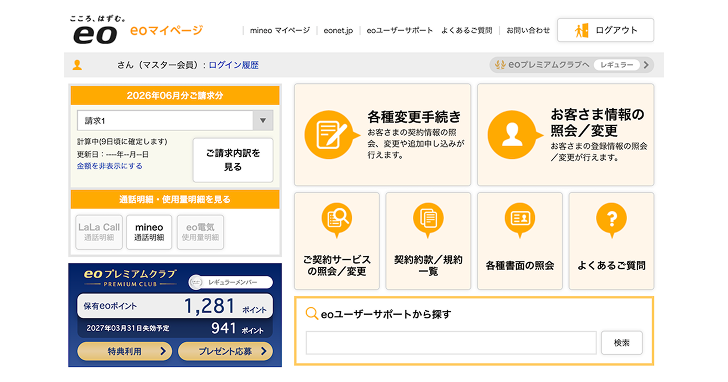
eoマイページは、eoサービスのご利用状況の確認や、さまざまな手続きをWeb上でいつでも行える、ご契約者さま専用のページです。営業時間の限られるコールセンターとは異なり、eoマイページなら各種手続きや確認を24時間行えます。
eoマイページにログインすると、具体的には以下のようなことができます。
毎月のご利用料金・明細の確認
「eo光」はもちろん、「eo電気」や「mineo」などオプテージが提供するサービスの明細をまとめてチェックできます。各サイトへ個別にログインする必要がなく、毎月の通信費や光熱費をスムーズに管理できるようになります。
契約サービスの追加・解約や各種変更手続き
各種オプションサービスの申し込み、支払い方法の確認・変更などもオンラインで手軽に行えます。
また、お引越しに伴う各種手続きも、マイページからスムーズに進められます。
「eoポイント」の残高確認やポイント利用
eoサービスのご利用やeoアプリでのクエストクリアなどで貯まる「eoポイント」の残高確認、ポイントを使った各種オプションサービスの申し込みも可能です。
毎月のご利用で気づかないうちに貯まっている「eoポイント」を活用しましょう。
まとめ

eoマイページには、ID・パスワード入力のほか、他社ID連携やパスキーなど複数の方法でログインできます。
もしログインがうまくいかない場合は、入力ミスや推奨環境、端末側の設定状況などを確認し、状況に合わせた対処法を試してみましょう。どうしても解決しないときは、eoのサポートダイヤルまでご相談ください。
ぜひeoマイページに定期的にログインし、毎月の明細チェックやポイント利用などにお役立てください。
※ eo光シンプルプランを新規でお申し込み、「eoアプリ登録者限定!eo光シンプルプランスタートキャンペーン」「eo光シンプルプラン 最大6カ月間500円割引特典」「eo光シンプルプラン 3,000円プレゼントキャンペーン」の適用が条件です。
※本サイト内に記載のキャンペーンやサービス内容は、記事の掲載・更新時点のものです。
※キャンペーンやサービス内容は予告なく変更・終了する場合がございます。

【関西でネット回線をお探しなら】
eo光は19年連続お客さま満足度 No.1!※
※RBB TODAY ブロードバンドアワード2025
キャリア部門 エリア別総合(近畿)第1位
(株式会社イードによる調査、2026年1月発表)
2007年~2025年19年連続受賞。