友人や親戚などの来客時に活躍!安全で便利なゲストWi-Fiの作り方
自宅に友人や親戚が遊びに来たとき、「Wi-Fiのパスワード教えて」と言われてそのまま家族用のパスワードを教えていませんか? 実はこれ、家庭内のプライバシーやセキュリティーの観点から見ると少しリスクのある行動です。
そこで役立つのが、来客専用のWi-Fi環境を用意できる「ゲストWi-Fi」という機能です。
本記事では、ゲストWi-Fiを利用するメリットや具体的な設定方法、安全に使うために知っておきたい注意点などをわかりやすく解説します。
eo光の10ギガコースはとにかく速くて安定!
ゲストWi-Fiとは?通常のWi-Fiとの違い
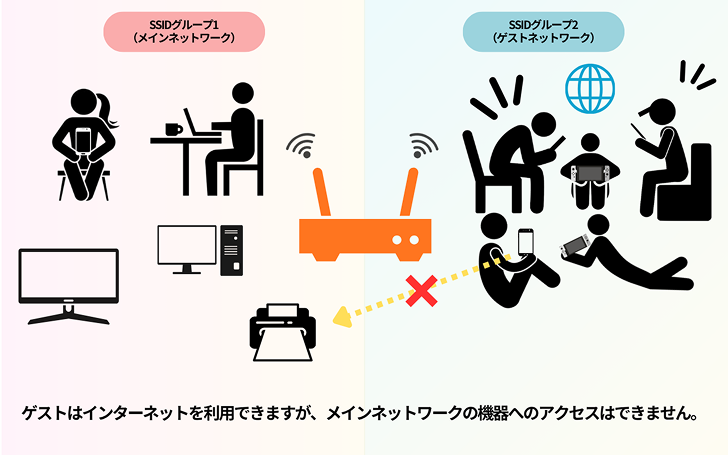
ゲストWi-Fiとは、名前のとおり「友人や親戚などの来客が一時的に使うための専用Wi-Fi」のことです。普段家族が使っているWi-Fiとはまったく別の接続先(ネットワーク名とパスワード)を来客に用意できるのが最大の特徴です。
通常のWi-FiとゲストWi-Fiの違いを、以下にまとめました。
| 通常のWi-Fi(家族用) | ゲストWi-Fi(来客用) | |
|---|---|---|
| 主な利用者 | 家族など | 友人・親戚といった来客 |
| ネットワーク名(SSID) | 家族用のSSID | ゲスト用のSSID |
| パスワード | 家族用のパスワード | ゲスト用のパスワード |
| 家庭内機器へのアクセス | 設定に応じてアクセス可能 | ネットワーク分離機能などにより遮断可能 |
ゲストWi-Fiは、通常のWi-Fiと同じインターネット回線を利用することが一般的です。その際、家族用とゲスト用のネットワークを分けることで、家庭内の機器へのアクセスを制限できます。
ただし、ゲスト用SSIDを用意するだけでは、家族用ネットワークとの通信が遮断されるとは限りません。ゲストWi-Fiのネットワーク分離機能を適切に設定することで、家族用ネットワークに接続されたパソコンやプリンター、NASなどへのアクセスを制限できます。これにより、情報漏えいや誤操作のリスクを軽減できます。
自宅でゲストWi-Fiを利用するメリット・デメリット
来客時にわざわざ専用のWi-Fiを用意するのは、手間に感じるかもしれません。しかし、ゲストWi-Fiを利用することで得られるメリットもあります。
ここでは、ゲストWi-Fiを利用するメリットを解説します。あわせてデメリットも紹介しますので、導入を検討する際にお役立てください。
メリット①家族用のWi-Fiパスワードを教えずに済む
来客に家族用のWi-Fiパスワードを教えてしまうと、第三者への漏えいや後日の無断接続を防ぐために、パスワードの変更が必要になる場合があります。そうなると、家族が使う端末の接続設定も変更しなければならず、手間もかかるでしょう。
ゲスト専用のWi-Fiパスワードを用意しておけば、家族用のWi-Fiパスワードを来客に共有する必要がなくなります。来客が帰ったあとは、ゲストWi-Fiを機能ごとオフにすることも可能です。
メリット②家庭内の機器へのアクセスを制限できる
自宅のWi-Fiには、NASなどのストレージ、プリンター、スマート家電など、プライベートな機器が数多く接続されていることがあります。また、パソコン内の共有フォルダに、プライベートなデータが保存されているケースも珍しくありません。
ゲストWi-Fiのネットワーク分離機能を使えば、来客の端末では「インターネットは利用できるが、家庭内の機器には一切アクセスできない」状態になるため、情報漏えいや誤操作のリスクを軽減できるでしょう。
ただし、アクセスを制限できる範囲は、Wi-Fiルーターの機能や設定によって異なります。
ゲストWi-Fiのデメリットは?
ゲストWi-Fiには、セキュリティー面でのメリットがある一方で、いくつかのデメリットもあります。
まず、ゲスト用のSSIDやパスワードを別途設定し、管理する手間がかかります。また家族用Wi-Fiと同じインターネット回線を共有するため、同時接続台数や通信量によっては速度が低下する場合があるでしょう。
また、ネットワーク分離機能によって家庭内の機器へのアクセスを制限すると、来客が自宅のプリンターなどを使いたい場合にも利用できなくなることがあります。
こうした点も踏まえ、利用目的に合わせて適切にゲストWi-Fiを設定することが大切です。
カンタン3ステップ!ゲストWi-Fiの設定手順

それでは、実際にゲストWi-Fiを設定してみましょう。ここでは、Wi-Fiルーターの対応機能の確認から設定、接続テストまで、3つのステップに分けて解説します。
STEP①Wi-Fiルーターの対応機能を確認する
ゲストWi-Fiを利用するには、基本的に対応機能を搭載したWi-Fiルーターが必要です。まずは、Wi-Fiルーターの取扱説明書やメーカー公式サイトで、ゲストWi-Fiに対応しているか確認しましょう。
メーカーによって、「ゲストネットワーク」「ゲストポート」「マルチSSID」など、機能の名称が異なります。
また、ゲスト用SSIDを設定できるかだけでなく、家族用ネットワークとの通信を制限する機能があるかも確認することが大切です。
STEP②ゲストWi-Fiを有効にしてSSIDとパスワードを設定する
ゲストWi-Fiに対応したルーターでは、一般的に以下の手順で設定します。
- パソコンやスマホのブラウザーまたは専用アプリからルーターの管理画面にログインする
- 「ゲストネットワーク」などの設定項目を選択し、ゲストWi-Fi機能を有効にする
- 来客用のネットワーク名(SSID)とパスワードを設定する
- ネットワーク分離などの設定を確認して保存する
設定する際は、家族用とは異なるSSIDとパスワードを使用し、家族用ネットワークへのアクセスが適切に制限されるようにしましょう。
STEP③自分でテスト接続してみる
ゲストWi-Fiの設定が完了したら、来客に案内する前に、自分のスマホなどでテスト接続してみましょう。
まず、スマホなどのWi-Fi設定画面から、設定したゲスト用SSIDを選択します。次に、ゲスト用のパスワードを入力して接続し、ブラウザーなどを開いてインターネットに接続できるか確認してください。
インターネットに問題なく接続できれば、基本的な準備は完了です。ネットワーク分離機能を設定している場合は、自宅のプリンターなどにアクセスできなくなっていることも確認しておきましょう。
なお、設定項目や具体的な操作方法は、Wi-Fiルーターのメーカーや機種によって異なります。
【eo光多機能ルーターなら設定もカンタン】
eo光多機能ルーターをご利用中の場合、「マルチSSID機能(セカンダリーSSID)」を有効にするだけで自動的にネットワーク分離機能もオンになるため、複雑な設定なしで安全なゲスト環境が構築可能です。
※一部、ネットワーク分離機能の自動設定に非対応の機種もあります。
設定手順の例は、以下のとおりです。
- 「クイック設定Web」を開く
- 「無線LAN設定」から「無線LAN詳細設定(2.4GHz)」または「無線LAN詳細設定(5GHz)」を選択する
- 「対象ネットワークを選択」から「セカンダリSSID」を選択する
- 「無線機能」の「使用する」にチェックを入れる
- 「設定」をクリックする
- 「保存」をクリックして設定を完了する
※ネットワーク分離機能の自動設定に非対応の機種では、別途手動で有効にする必要があります。
対応機種や詳しい設定方法は、eoユーザーサポートで確認できます。
参考:マルチSSIDとは何か?/マルチSSIDについて知りたい
参考:ネットワーク分離機能|eo光多機能ルーター eo-RT110(N1)
ゲストWi-Fiは危険? 安全に使うための2つの注意点

ゲストWi-Fiを安全に利用するには、適切な設定が欠かせません。セキュリティー上のリスクを抑えるためにも、以下の2つのポイントを必ず確認しましょう。
- 「ネットワーク分離機能」がオンになっているか
- パスワードなし(暗号化なし)になっていないか
それぞれ詳しく解説します。
注意点①「ネットワーク分離機能」がオンになっているか
ただSSIDを分けただけでは、家庭内の機器へのアクセスが遮断されるとは限りません。「ネットワーク分離」や「プライバシーセパレーター」と呼ばれる制限機能がオンになっているか、しっかりと確認してください。
注意点②パスワードなし(暗号化なし)になっていないか
Wi-Fiルーターの機種によっては、ゲストWi-Fiを作ると初期設定で「パスワードなし」(誰でもつなげる状態)になっていることがあります。必ず「WPA3」や「WPA2-AES」といった安全性の高い暗号化方式を利用し、来客用のWi-Fiパスワードを設定してください。
WPA3やWPA2-AESは、Wi-Fiの通信を保護するためのセキュリティー方式です。WPA3やWPA2-AESについて詳しく知りたい方は、以下の記事もご参照ください。
 関連記事
Wi-Fi接続時に「安全性の低いセキュリティ」と表示される理由と対処法を解説!
また、不特定多数へのWi-Fiパスワードの公開は避け、必要に応じて変更するようにしましょう。来客が帰ったあとは、ゲストWi-Fi機能をこまめにオフにするとより安全です。
加えて、Wi-Fiルーターのファームウェアを最新の状態に保つことも、セキュリティー対策として欠かせません。
ゲストWi-Fiについてよくある質問
最後に、ゲストWi-Fiでよくある質問にお答えします。利用する際の疑問や困りごとを解消するために、ぜひ参考にしてください。
ゲスト用のWi-Fiパスワードを打ち込んでもらうのが面倒なんだけど...
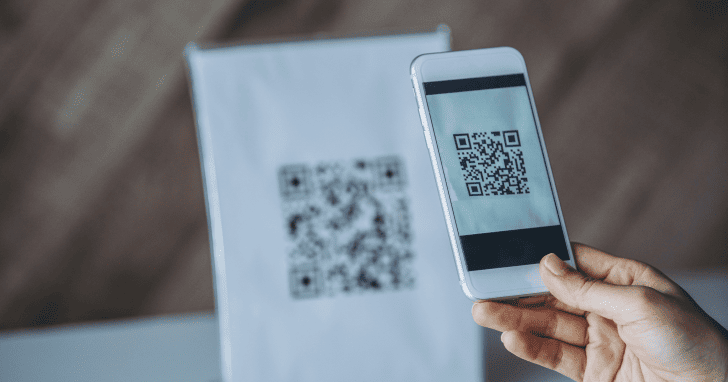
スマホの機能や無料の作成サイトを使って「QRコード」を作っておくのがおすすめです。
QRコードの作成・読み取り方法は、端末やOSによって異なります。例えば、一部のAndroid端末では、接続中のWi-Fiの設定画面からQRコードを表示して共有可能です。
来客はスマホのカメラでQRコードを読み取るだけで、パスワードを入力することなく簡単にWi-Fiに接続できます。
なお、QRコード作成サイトなどにWi-Fiパスワードを入力する場合は、サービスの安全性を十分に確認しましょう。また、QRコード自体にも接続情報が含まれるため、不特定多数への公開は避けてください。
ゲストWi-Fiを使うと、家族のインターネットの通信速度は遅くなる?
ゲストWi-Fiを利用しただけで、必ず通信速度が遅くなるわけではありません。ただし、ゲストWi-Fiと家族用Wi-Fiは、同じインターネット回線を共有することが一般的であるため、複数の端末で動画視聴や大容量ファイルのダウンロードなどを同時に行うと、通信速度が低下する場合があります。
また、通信速度は接続台数だけでなく、各端末の通信量やルーターの性能などにも左右されます。
ゲストWi-Fiにつながらないときは?
ゲストWi-Fiにつながらない場合は、まずSSIDとパスワードが正しいか、ルーターのゲストWi-Fi機能が有効になっているかを確認しましょう。
また、ルーターによっては利用時間や接続台数などに制限を設けられるため、該当する制限が設定されていないかの見直しも必要です。
設定を見直しても直らない場合は、一度ルーターの電源を抜いて再起動してみてください。それでも直らないときは、メーカーのサポート情報を確認しましょう。
まとめ
ゲストWi-Fiを活用すれば、家庭内の大切なデータを守りながら、遊びに来た友人にも快適なインターネット環境を提供できます。来客が安心してインターネットを利用できる環境を整えることは、相手への気遣いにもつながります。ネットワーク分離機能などを適切に設定し、安全に活用しましょう。

もし「自宅のルーターが古くてゲストWi-Fi機能がついていない」「設定が難しそう」とお悩みなら、「eo光多機能ルーター」のご利用がおすすめです。
月額わずか105円(税込)で無線ルーター機能が利用でき、設定も非常にシンプルです。安全性と利便性を両立したい方は、以下よりぜひチェックしてみてください。


※ eo光シンプルプランを新規でお申し込み、「eoアプリ登録者限定!eo光シンプルプランスタートキャンペーン」「eo光シンプルプラン 最大6カ月間500円割引特典」「eo光シンプルプラン 3,000円プレゼントキャンペーン」の適用が条件です。
※本サイト内に記載のキャンペーンやサービス内容は、記事の掲載・更新時点のものです。
※キャンペーンやサービス内容は予告なく変更・終了する場合がございます。

【関西でネット回線をお探しなら】
eo光は19年連続お客さま満足度 No.1!※
※RBB TODAY ブロードバンドアワード2025
キャリア部門 エリア別総合(近畿)第1位
(株式会社イードによる調査、2026年1月発表)
2007年~2025年19年連続受賞。